
管理Apple Pay设置以防止常见问题
作者:XTransfer2026.01.05Apple Pay设置
简介: 为什么Apple Pay设置很重要
大多数Apple Pay问题都可以通过正确管理您的设置来解决。Apple可以广泛控制Apple Pay在您的设备上的工作方式,从而减少错误,防止付款失败并提高安全性。
通过使您的Apple ID、卡信息和设备软件保持最新,您可以显著降低Apple Pay在需要时无法正常工作的风险。定期查看您的Apple Pay设置可确保更快的结账速度、更少的拒绝交易以及更可靠的支付体验。
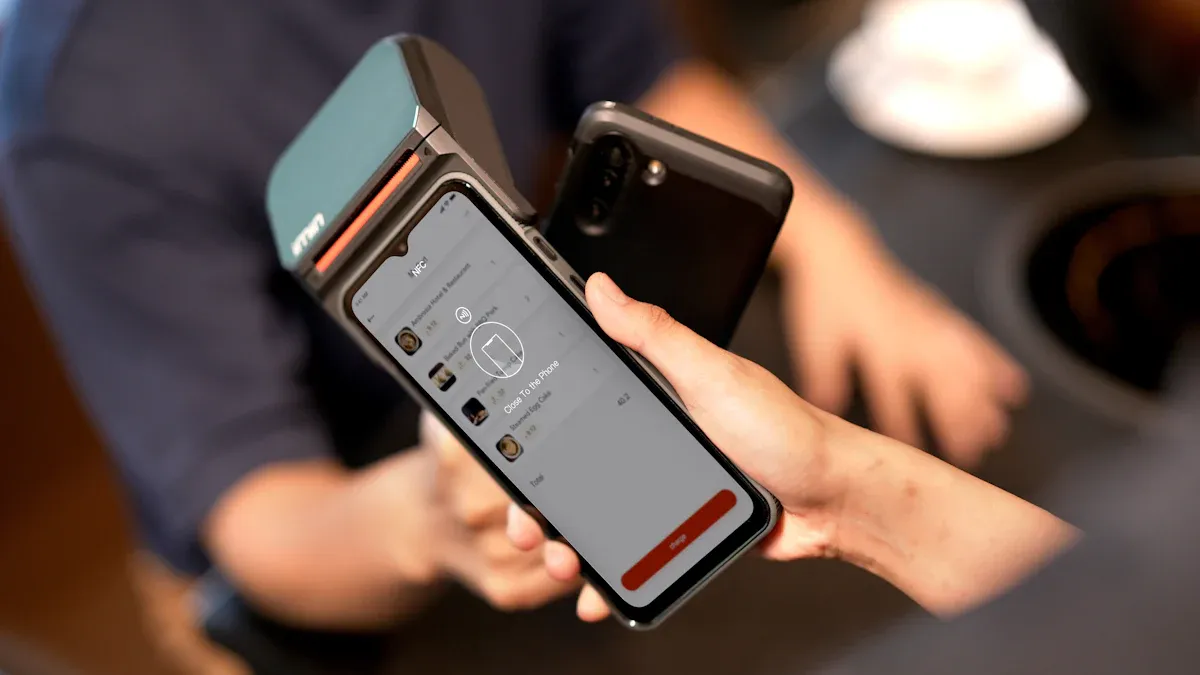
Apple Pay设置概览
您可以在Apple Pay中控制的内容
Apple Pay通过 “钱包” app为用户提供了对支付行为的精细控制。从卡片管理到隐私设置,您都可以根据自己的使用习惯自定义Apple Pay。
您可以管理以下设置:
在 “钱包” 中添加、移除或更新支付卡
设置默认卡以加快结账速度
自定义Apple Pay按钮样式和语言
管理应用程序和网站内付款请求
选择支持的支付网络
在确认付款之前审核交易明细
查看和管理定期或自动付款
直接在Wallet中跟踪订单
控制隐私功能,如商家特定的支付令牌
Apple Pay还支持多商户支付,允许多个卖家进行一次结账,而无需单独分享您的卡详细信息。这减少了暴露并提高了数据安全性。
为什么正确的设置可以提高安全性
Apple Pay设置直接影响欺诈预防。学术研究表明,即使物理卡被阻止,数字钱包也可能保持活动状态,因此正确的配置至关重要。
通过启用强身份验证和定期检查钱包活动,您可以降低未经授权交易的可能性。Apple Pay的设计优先考虑用户控制,但安全性取决于这些控制的使用方式。
设备和iOS兼容性
支持的设备
Apple Pay仅适用于兼容的硬件。如果您的设备不支持Apple Pay,付款选项可能不会在结账时显示。
Apple Pay支持:
iPhone 6及更高版本
iPad Pro、iPad Air 2、iPad mini 3及后续机型
Apple Watch系列1及更高版本
配备Touch ID或与支持Apple Pay的iPhone配对的Mac机型
Apple Pay依靠NFC进行非接触式支付,并与Apple设备上的钱包紧密集成。
保持iOS更新
运行最新的iOS版本对于Apple Pay的稳定性和安全性至关重要。新版本包括错误修复,安全补丁和扩展的付款功能。
最近的Apple Pay功能,特别是基于浏览器的支付,需要更新的iOS版本。跳过更新会增加事务失败和兼容性问题的风险。
修复Apple Pay不起作用
重新启动您的设备
临时系统故障是Apple Pay问题的常见原因。重新启动设备会清除缓存的进程,并且通常会立即解决付款失败问题。
注销并重新登录您的Apple ID
如果Apple Pay无法同步卡片或服务,退出并重新登录您的Apple ID可以刷新帐户连接。此步骤可能会暂时从Wallet中删除卡,但通常会解决持久性错误。
检查Apple服务中断
有时,Apple Pay问题源自Apple的服务器,而不是您的设备。检查Apple的系统状态页面有助于确认Apple Pay服务是否出现停机。
故障排除检查表
如果Apple Pay无法正常工作,请验证以下内容:
设备支持Apple Pay
iOS完全更新
卡有效且未过期
区域设置正确
互联网连接稳定
Apple Pay服务已投入运营
卡已正确添加到 “钱包” 中
如果问题仍然存在,请联系您的银行或Apple支持。

验证和维护卡信息
检查卡详细信息
不正确的卡数据是Apple Pay失败的最常见原因之一。在Wallet中,验证:
卡号与银行记录相符
到期日期是当前日期
帐单地址准确
重复失败的尝试可能会触发银行级别的安全阻止,因此准确性很重要。
更新过期或被阻止的卡
必须更新或更换过期或暂停的卡。与到期或限制相关的拒绝代码通常需要联系您的银行。
保持卡最新可以防止失败的订阅,在线购买和定期付款。
有效管理付款方式
添加或删除卡片
您可以直接在 “钱包” 中添加新卡。删除和重新添加卡通常会解决令牌或验证错误。
请注意,用于App Store或订阅付款的卡片也必须在Apple ID付款设置中更新,而不仅仅是 “钱包”。
设置默认卡片
设置默认卡可加快结账速度并减少用户错误。Apple Pay会自动使用 “钱包” 中最前面的卡,除非您选择其他卡。
这种小的调整提高了可靠性,特别是对于频繁付款。
调整区域和网络设置
设置正确的区域
Apple Pay的可用性和功能因国家/地区而异。如果您的地区设置不正确,某些卡或功能可能会停止工作。
确保您的设备区域与您的当前位置相匹配,尤其是在旅行或搬迁时。
确保可靠的网络访问
Apple Pay需要网络连接才能进行令牌验证和欺诈检查。薄弱或受限的网络可能导致支付失败。
尽可能使用受信任的Wi-Fi或蜂窝网络连接。
禁用不需要的Apple Pay功能
关闭双击激活
侧面按钮快捷方式可实现快速付款,但可能会意外触发。您可以在 “钱包与Apple Pay” 设置中禁用此选项,以避免出现意外提示。
使用引导式访问进行NFC控制
引导式访问限制了后台系统行为,并可能阻止Apple Pay无意中在NFC终端附近激活。
管理通知
减少不必要的钱包通知可帮助您快速发现合法付款和潜在问题。
Mac上的Apple Pay
在macOS上启用或禁用Apple Pay
Mac上的Apple Pay可以在 “系统设置” 中启用或禁用。在出售或重置Mac之前移除卡可以防止将来出现帐户问题。
修复macOS安全冲突
对macOS安全性功能 (如iCloud钥匙串或系统保护) 的更改可能会破坏Apple Pay。重新登录iCloud或重新添加卡片通常可以解决这些问题。
安全删除或禁用卡
从Apple Pay移除卡片
如果设备丢失,可以直接从 “钱包” 或通过iCloud远程移除卡。这防止了未经授权的使用而不取消物理卡。
在特定设备上禁用卡
您可以从一个设备上移除卡,同时保持它们在其他设备上处于活动状态,从而在不影响安全性的情况下保持灵活性。
防止未来的Apple Pay问题
定期查看设置
定期审核有助于在过期的卡,不正确的默认值和未使用的付款方式导致失败之前将其捕获。
保持更新
启用自动更新,以确保您收到最新的安全补丁程序和Apple Pay改进。
结论
Apple Pay的问题很少是由支付系统本身引起的。大多数问题源于过时的设置、过期的卡、不支持的设备或软件不匹配。
通过保持Apple Pay设置的准确性和最新性,您可以确保更快的支付速度、更少的拒绝次数以及对财务数据的更强保护。
常见问题
为什么Apple Pay不断拒绝我的信用卡
卡可能已过期、被阻止或添加不正确。验证详细信息,删除并重新添加卡,或与您的银行联系。
Apple Pay可以在没有互联网接入的情况下工作吗
店内支付可以使用存储的令牌离线工作。在线和应用内购买需要活动连接。
我该怎么办,如果我失去了我的iPhone
使用 “查找” 锁定设备或通过iCloud远程移除卡片。
如何更改默认Apple Pay卡
打开 “钱包” 并将您的首选卡拖到前面。
为什么我的银行需要额外的验证
在Apple Pay中添加或使用卡片时,银行可能会要求进行验证以防止欺诈。
相关文章