
Gerenciando as configurações do Apple Pay para evitar problemas comuns
Autor:XTransfer2026.01.05Configurações do Apple Pay
Introdução: Por que as configurações do Apple Pay importam
A maioria dos problemas do Apple Pay pode ser resolvida gerenciando corretamente suas configurações. A Apple oferece amplo controle sobre como o Apple Pay funciona em seus dispositivos, permitindo que você reduza erros, evite falhas de pagamento e melhore a segurança.
Ao manter o ID Apple, as informações do cartão e o software do dispositivo atualizados, você reduz significativamente o risco de o Apple Pay não funcionar quando precisar. A revisão regular das configurações do Apple Pay garante checkouts mais rápidos, menos transações recusadas e uma experiência de pagamento mais confiável.
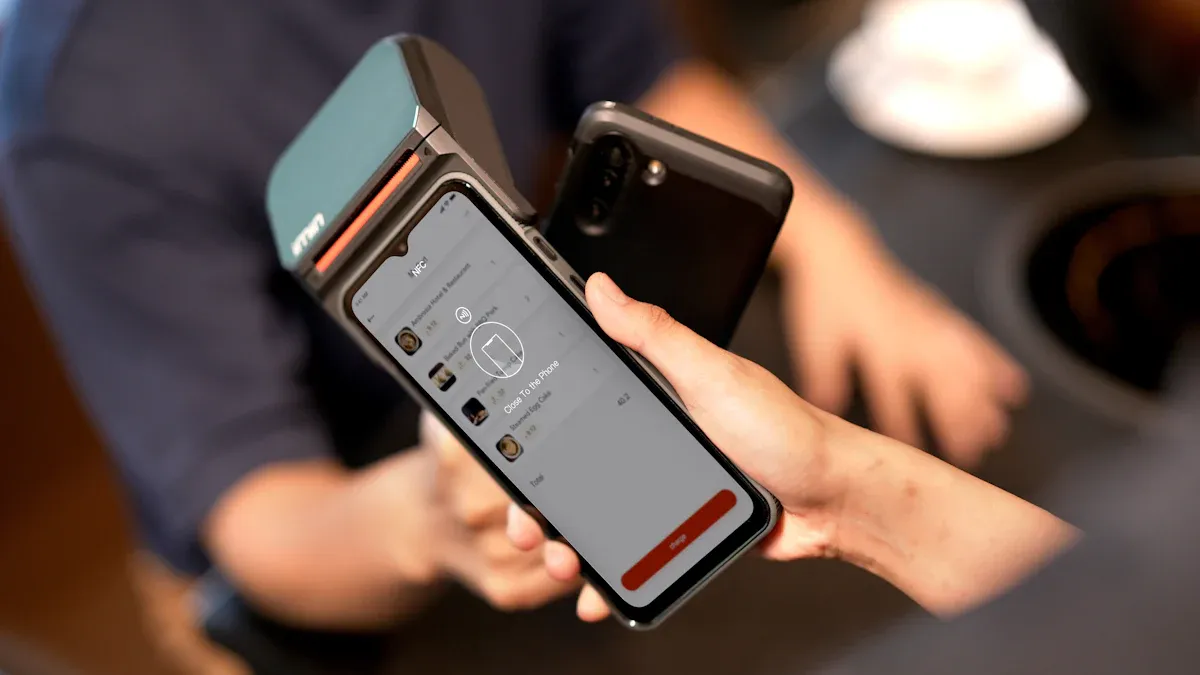
Configurações do Apple Pay Visão geral
O que você pode controlar no Apple Pay
O Apple Pay oferece aos usuários controle granular sobre o comportamento do pagamento por meio do aplicativo Wallet. Do gerenciamento do cartão às configurações de privacidade, você pode personalizar o Apple Pay para corresponder aos seus hábitos de uso.
Você pode gerenciar as seguintes configurações:
Adicionar, remover ou atualizar cartões de pagamento no Wallet
Definir um cartão padrão para checkout mais rápido
Personalizar o estilo e o idioma do botão Apple Pay
Gerenciar solicitações de pagamento no aplicativo e no site
Escolha redes suportadas pagamento
Revise os detalhes da transação antes do pagamento
Visualizar e gerenciar pagamentos recorrentes ou automáticos
Rastrear pedidos diretamente na Wallet
Controle recursos de privacidade como tokens de pagamento específicos do comerciante
O Apple Pay também suporta pagamentos com vários comerciantes, permitindo um único checkout em vários vendedores sem compartilhar os detalhes do cartão individualmente. Isso reduz a exposição e melhora a segurança dos dados.
Por que as configurações corretas melhoram a segurança
As configurações do Apple Pay afetam diretamente a prevenção a fraudes. Pesquisas acadêmicas mostram que as carteiras digitais podem permanecer ativas mesmo quando um cartão físico é bloqueado, tornando essencial a configuração adequada.
Ao ativar a autenticação forte e revisar regularmente a atividade do Wallet, você reduz a probabilidade de transações não autorizadas. O design do Apple Pay prioriza o controle do usuário, mas a segurança depende de como esses controles são usados.
Compatibilidade do dispositivo e do iOS
Dispositivos suportados
O Apple Pay só funciona em hardware compatível. Se o dispositivo não for compatível com o Apple Pay, a opção de pagamento poderá não aparecer no checkout.
O Apple Pay é suportado em:
IPhone 6 e posterior
IPad Pro, iPad Air 2, iPad mini 3 e posterior
Apple Watch Series 1 e posterior
Modelos Mac com Touch ID ou emparelhados com um iPhone compatível com Apple Pay
O Apple Pay depende do NFC para pagamentos sem contato e se integra firmemente ao Wallet em dispositivos Apple.
Mantenha o iOS atualizado
Executar a versão mais recente do iOS é essencial para a estabilidade e segurança do Apple Pay. As novas versões incluem correções de bugs, patches de segurança e recursos de pagamento expandidos.
Recursos recentes do Apple Pay, especialmente para pagamentos baseados em navegador, exigem versões mais recentes do iOS. Ignorar atualizações aumenta o risco de transações falhadas e problemas de compatibilidade.
Corrigindo o Apple Pay não funciona
Reinicie o seu dispositivo
As falhas temporárias do sistema são uma causa comum de problemas do Apple Pay. Reiniciar seu dispositivo limpa processos armazenados em cache e muitas vezes resolve falhas no pagamento imediatamente.
Sair e voltar ao seu ID Apple
Se o Apple Pay não sincronizar cartões ou serviços, sair e voltar ao ID Apple pode atualizar as conexões da conta. Essa etapa pode remover temporariamente cartões do Wallet, mas geralmente resolve erros persistentes.
Verifique as interrupções do serviço Apple
Ocasionalmente, os problemas do Apple Pay são originários dos servidores da Apple e não do seu dispositivo. Verificar a página Status do sistema da Apple ajuda a confirmar se os serviços do Apple Pay estão com tempo de inatividade.
Solução Checklist
Se o Apple Pay não estiver funcionando, verifique o seguinte:
Dispositivo suporta Apple Pay
IOS é totalmente atualizado
O cartão é válido e não expirou
As configurações da região estão corretas
Conexão à Internet estável
Serviço Apple Pay está operacional
O cartão foi adicionado corretamente à carteira
Se os problemas persistirem, contacte o banco ou o Suporte Apple.
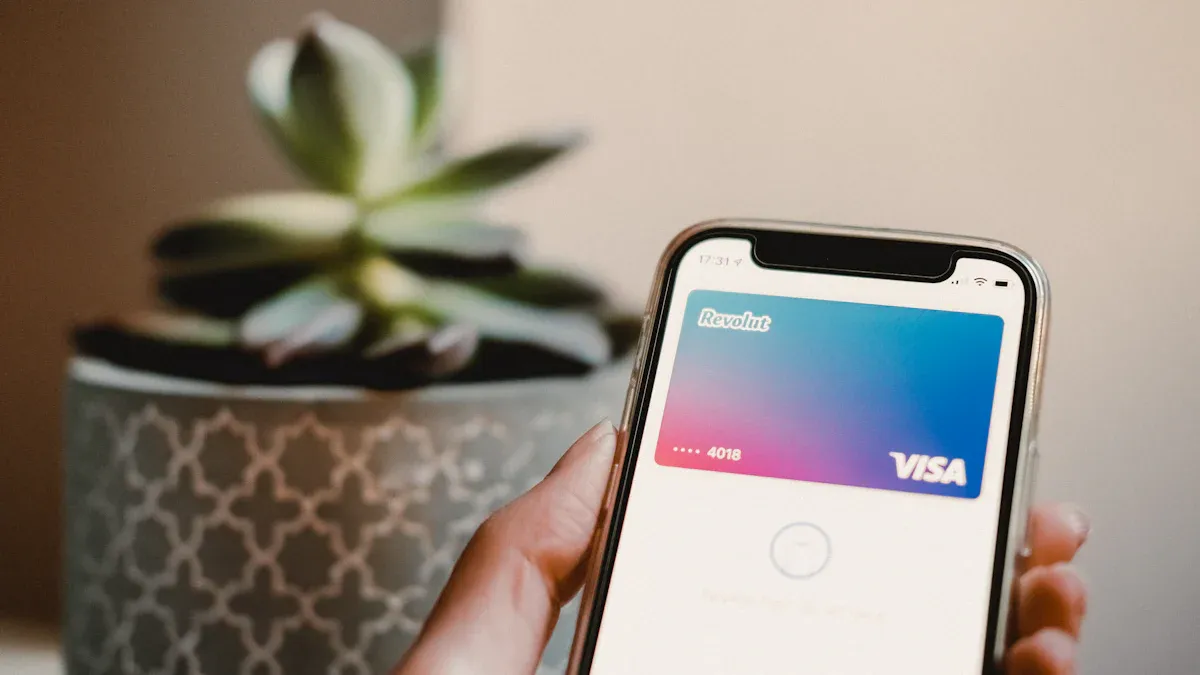
Verificar e Manter Informações do Cartão
Verifique os detalhes do cartão
Dados incorretos do cartão são uma das razões mais comuns pelas quais o Apple Pay falha. No Wallet, verifique se:
O número do cartão corresponde aos registos bancários
Data de expiração atual
O endereço do faturamento é preciso
Tentativas fracassadas repetidas podem acionar bloqueios de segurança no nível do banco, portanto, a precisão é importante.
Atualizar cartões expirados ou bloqueados
Cartões expirados ou suspensos devem ser atualizados ou substituídos. Códigos de declínio associados a expiração ou restrições normalmente exigem contato com seu banco.
Manter os cartões atualizados evita assinaturas com falha, compras online e pagamentos recorrentes.
Gerenciar Métodos De Pagamento Efetivamente
Adicionar ou remover cartões
Você pode adicionar novos cartões diretamente na Carteira. Remover e adicionar novamente um cartão geralmente resolve erros de token ou verificação.
Observe que os cartões usados para pagamentos na App Store ou assinatura também devem ser atualizados nas configurações de pagamento do ID Apple, não apenas no Wallet.
Definir um cartão padrão
Definir um cartão padrão acelera o checkout e reduz os erros do usuário. O Apple Pay usa automaticamente o cartão mais frontal do Wallet, a menos que você selecione outro.
Esse pequeno ajuste melhora a confiabilidade, especialmente para pagamentos frequentes.
Ajustar configurações região e rede
Definir a região correta
A disponibilidade e as funcionalidades do Apple Pay variam consoante o país. Se sua região estiver definida incorretamente, alguns cartões ou recursos podem parar de funcionar.
Verifique se a região do dispositivo corresponde à sua localização atual, especialmente ao viajar ou realocar.
Garanta acesso confiável a rede
O Apple Pay requer conectividade de rede para verificação de token. Redes fracas ou restritas podem causar falhas no pagamento.
Use conexões Wi-Fi ou celulares confiáveis quando possível.
Desativar recursos indesejados do Apple Pay
Desativar a ativação do clique duplo
O atalho do botão lateral permite pagamentos rápidos, mas pode acionar acidentalmente. Você pode desativar essa opção nas configurações do Wallet e Apple Pay para evitar solicitações não intencionais.
Utilizar o acesso guiado para controlo NFC
O Acesso Guiado limita o comportamento do sistema em segundo plano e pode impedir que o Apple Pay seja ativado perto de terminais NFC involuntariamente.
Gerenciar notificações
Reduzir as notificações desnecessárias do Wallet ajuda você a identificar rapidamente pagamentos legítimos e possíveis problemas.
Apple Pay no Mac
Ativar ou Desativar o Apple Pay no macOS
O Apple Pay no Mac pode ser ativado ou desativado nas Configurações do sistema. Remover cartões antes de vender ou redefinir um Mac evita problemas futuros.
Corrigir conflitos segurança do macOS
Alterações nos recursos de segurança do macOS, como as Chaves iCloud ou as proteções do sistema, podem interromper o Apple Pay. Re-assinar no iCloud ou re-adicionar cartões muitas vezes resolve esses problemas.
Remover ou Desativar Cartões Seguramente
Remover cartões do Apple Pay
Cartões podem ser removidos diretamente da Wallet ou remotamente via iCloud se um dispositivo for perdido. Isso evita o uso não autorizado sem cancelar o cartão físico.
Desativar cartões em dispositivos específicos
Você pode remover cartões de um dispositivo enquanto os mantém ativos em outros, mantendo a flexibilidade sem comprometer a segurança.
Prevenir futuros problemas do Apple Pay
Rever Configurações Regularmente
Revisões periódicas ajudam a detectar cartões desatualizados, padrões incorretos e métodos de pagamento não utilizados antes que eles causem falhas.
Fique atualizado
Ative as atualizações automáticas para garantir que você receba os patches de segurança mais recentes e as melhorias do Apple Pay.
Conclusão
Os problemas do Apple Pay raramente são causados pelo próprio sistema de pagamento. A maioria dos problemas decorre de configurações desatualizadas, cartões expirados, dispositivos não suportados ou incompatibilidades de software.
Ao manter as configurações do Apple Pay precisas e atualizadas, você garante pagamentos mais rápidos, menos recusas e uma proteção mais forte dos seus dados financeiros.
Perguntas Frequentes
Por que o Apple Pay continua recusando meu cartão
O cartão pode estar expirado, bloqueado ou incorretamente adicionado. Verifique os detalhes, remova e adicione novamente o cartão ou entre em contato com seu banco.
Apple Pay pode funcionar sem acesso à internet
Pagamentos na loja podem funcionar offline usando tokens armazenados. Compras on-line e no aplicativo exigem uma conexão ativa.
O que devo fazer se eu perder meu iPhone
Utilize a opção Localizar para bloquear o dispositivo ou remover cartões remotamente através do iCloud.
Como alterar o cartão Apple Pay padrão
Abra a Carteira e arraste seu cartão preferido para a frente.
Por que meu banco exige verificação extra
Os bancos podem solicitar verificação para evitar fraudes ao adicionar ou usar cartões no Apple Pay.
Conteúdo relacionado