
Mengelola pengaturan Bayar Apple untuk mencegah masalah umum
Penulis:XTransfer2026.01.05Pengaturan Apple Pay
Pengenalan: Mengapa pengaturan Apple Pay penting
Sebagian besar masalah pembayaran Apple dapat diselesaikan dengan Mengelola pengaturan Anda dengan benar. Apple menyediakan kontrol yang luas atas bagaimana Apple Pay bekerja di seluruh perangkat Anda, memungkinkan Anda untuk mengurangi kesalahan, mencegah kegagalan pembayaran, dan meningkatkan keamanan.
Dengan menjaga ID Apple, informasi kartu, dan software perangkat lunak Anda hingga saat ini, Anda secara signifikan menurunkan risiko Apple Pay tidak bekerja ketika Anda membutuhkannya. Meninjau pengaturan Apple Pay Anda secara berkala memastikan pemeriksaan lebih cepat, mengurangi transaksi yang ditolak, dan pengalaman pembayaran yang lebih andal.
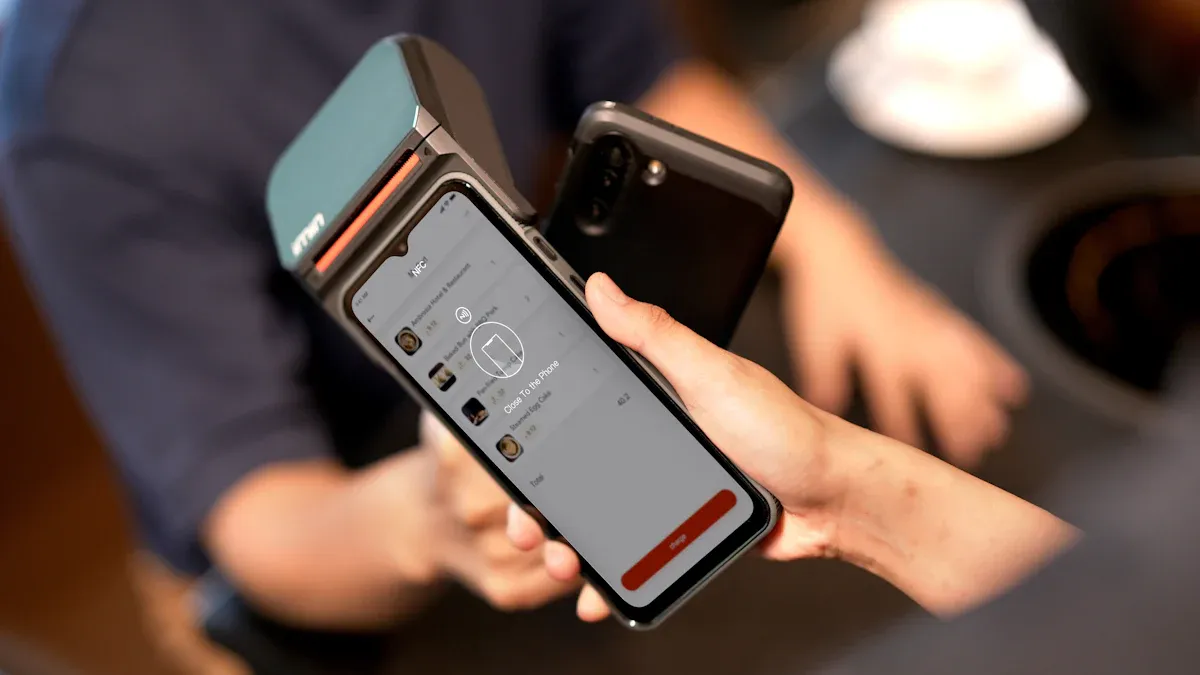
Tinjauan pengaturan Apple Pay
Apa yang dapat anda kontrol di Apple Pay
Apple Pay memberikan pengguna kontrol berbutir-butir atas perilaku pembayaran melalui aplikasi Dompet. Dari manajemen kartu hingga pengaturan privasi, Anda dapat menyesuaikan Apple Pay untuk menyesuaikan kebiasaan penggunaan Anda.
Anda dapat mengelola pengaturan berikut:
Tambahkan, hapus, atau Perbarui kartu pembayaran di dompet
Atur kartu default untuk pembayaran yang lebih cepat
Sesuaikan gaya dan bahasa dengan tombol Bayar Apple
Kelola permintaan pembayaran dalam aplikasi dan situs web
Pilih jaringan pembayaran yang didukung
Tinjau detail transaksi sebelum mengonfirmasi pembayaran
Lihat dan Kelola pemesanan atau pembayaran otomatis
Lacak pesanan langsung di Wallet
Kendali fitur privasi seperti token pembayaran khusus pedagang
Apple Pay juga mendukung pembayaran multi-pedagang, memungkinkan pemeriksaan tunggal di beberapa penjual tanpa berbagi detail kartu Anda secara terpisah. Ini mengurangi eksposur dan meningkatkan keamanan data.
Mengapa pengaturan yang benar meningkatkan keamanan
Pengaturan Apple Pay secara langsung memengaruhi pencegahan penipuan. Penelitian akademis menunjukkan bahwa dompet digital mungkin tetap aktif bahkan ketika kartu fisik diblokir, membuat konfigurasi yang tepat penting.
Dengan memungkinkan otentikasi kuat dan secara berkala meninjau aktivitas dompet, Anda mengurangi kemungkinan transaksi tidak sah. Desain Apple Pay prioritaskan kontrol pengguna, tetapi keamanan tergantung pada bagaimana kontrol tersebut digunakan.
Kompatibilitas perangkat dan iOS
Perangkat yang didukung
Apple Pay hanya bekerja pada perangkat keras yang kompatibel. Jika perangkat Anda tidak mendukung Apple Pay, opsi pembayaran mungkin tidak akan muncul di checkout.
Apple Pay didukung pada:
IPhone 6 dan yang lebih baru
IPad Pro, iPad Air 2, iPad mini 3 dan yang lebih baru
Jam tangan Apple Seri 1 dan yang lebih baru
Model Mac dengan ID Sentuh atau dipasangkan dengan iPhone yang mendukung pembayaran Apple
Apple Pay mengandalkan NFC untuk pembayaran tanpa kontak dan terintegrasi dengan dompet di seluruh perangkat Apple.
Menjaga iOS tetap diperbarui
Menjalankan versi iOS terbaru sangat penting untuk stabilitas dan keamanan Apple Pay. Rilis baru mencakup perbaikan bug, patch keamanan, dan kemampuan pembayaran yang diperluas.
Fitur Apple Pay terbaru, terutama untuk pembayaran berbasis browser, memerlukan versi iOS yang lebih baru. Pembaruan melompat meningkatkan risiko transaksi gagal dan masalah kompatibilitas.
Memperbaiki Apple Bayar tidak berfungsi
Mulai ulang perangkat Anda
Gangguan sistem sementara merupakan penyebab umum dari masalah pembayaran Apple. Memulai ulang perangkat Anda menghapus proses cache dan seringkali menyelesaikan kegagalan pembayaran segera.
Masuk dan kembali ke ID Apple Anda
Jika Apple Pay gagal melakukan sinkronisasi kartu atau layanan, mendaftar dan kembali ke ID Apple anda dapat menyegarkan koneksi akun. Langkah ini sementara dapat menghapus kartu dari dompet, tetapi seringkali menghabiskan kesalahan persisten.
Periksa mati layanan Apple
Sesekali, masalah pembayaran Apple berasal dari server Apple daripada perangkat Anda. Memeriksa halaman Status sistem Apple membantu mengonfirmasi apakah layanan Apple Pay mengalami waktu berhenti.
Daftar Periksa pemecahan masalah
Jika Apple Pay tidak berfungsi, verifikasi berikut ini:
Perangkat mendukung Apple Pay
IOS sepenuhnya diperbarui
Kartu valid dan tidak kedaluwarsa
Pengaturan wilayah sudah benar
Koneksi Internet stabil
Layanan Apple Pay operasional
Kartu ditambahkan dengan benar ke Dompet
Jika masalah bertahan, hubungi bank atau dukungan Apple Anda.
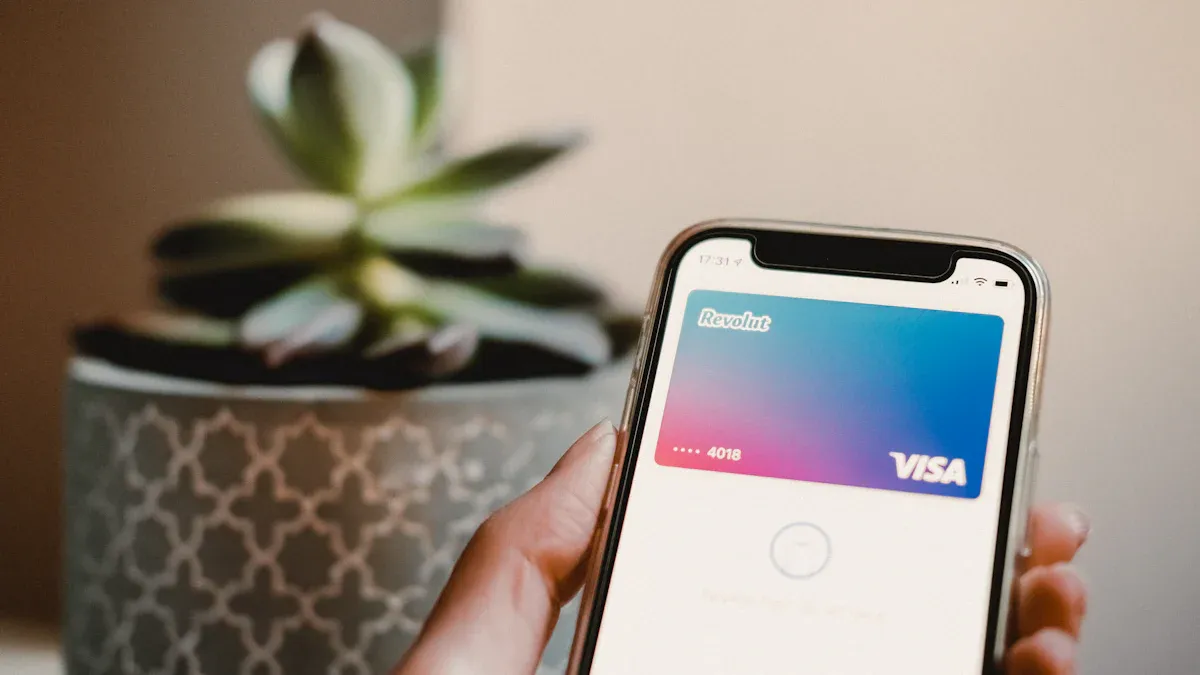
Verifikasi dan simpan informasi kartu
Periksa detail kartu
Data kartu salah adalah salah satu alasan umum Apple Pay gagal. Di dompet, pastikan:
Nomor kartu Sesuai catatan bank
Tanggal kedaluwarsa adalah saat ini
Alamat penagihan akurat
Upaya gagal berulang dapat memicu blok keamanan tingkat bank, sehingga keakuratannya.
Perbarui kartu yang kedaluwarsa atau diblokir
Kartu yang kedaluwarsa atau yang ditahan harus diperbarui atau diganti. Kode penurunan yang terkait dengan kedaluwarsa atau pembatasan secara khusus memerlukan untuk menghubungi bank anda.
Menyimpan kartu saat ini mencegah langganan gagal, pembelian online, dan pembayaran berulang.
Kelola metode pembayaran secara efektif
Tambahkan atau hapus kartu
Anda dapat menambahkan kartu baru langsung di Dompet. Menghapus dan menambahkan ulang kartu sering menyelesaikan token atau kesalahan verifikasi.
Perhatikan bahwa kartu yang digunakan untuk App Store atau pembayaran berlangganan juga harus diperbarui dalam pengaturan pembayaran ID Apple, bukan hanya Dompet.
Atur kartu Default
Atur kecepatan kartu default pembayaran dan mengurangi kesalahan pengguna. Apple Pay secara otomatis menggunakan kartu sebagian besar di dalam dompet kecuali Anda memilih kartu lain.
Penyesuaian kecil ini meningkatkan keandalan, terutama untuk pembayaran rutin.
Sesuaikan pengaturan wilayah dan jaringan
Atur wilayah yang benar
KETERSEDIAAN DAN fitur Apple Pay bervariasi berdasarkan negara. Jika wilayah Anda salah dipasang, beberapa kartu atau fitur mungkin berhenti bekerja.
Pastikan wilayah perangkat Anda sesuai dengan lokasi Anda saat ini, terutama saat bepergian atau relokasi.
Pastikan akses jaringan yang andal
Apple Pay membutuhkan konektivitas jaringan untuk verifikasi token dan pemeriksaan penipuan. Jaringan lemah atau dibatasi dapat menyebabkan kegagalan pembayaran.
Gunakan Wi-Fi tepercaya atau koneksi seluler bila memungkinkan.
Nonaktifkan fitur Apple Pay yang tidak diinginkan
Nonaktifkan aktivasi Klik ganda
Pintasan tombol samping memungkinkan pembayaran cepat tetapi dapat memicu secara tidak sengaja. Anda dapat menonaktifkan opsi ini di pengaturan dompet & Apple Pay untuk menghindari petunjuk yang tidak dimaksudkan.
Gunakan akses terpandu untuk kontrol NFC
Panduan batas akses perilaku sistem latar belakang dan dapat mencegah Apple Pay mengaktifkan dekat Terminal NFC tidak sengaja.
Kelola pemberitahuan
Mengurangi pemberitahuan dompet yang tidak perlu membantu Anda dengan cepat menemukan pembayaran yang sah dan masalah potensial.
Apple Pay di Mac
Aktifkan atau Nonaktifkan Apple Pay di macOS
Apple Pay pada Mac dapat diaktifkan atau dinonaktifkan dalam pengaturan sistem. Menghapus kartu sebelum menjual atau mengatur ulang Mac mencegah masalah akun di masa mendatang.
Perbaiki konflik keamanan macOS
Perubahan pada fitur keamanan macOS, seperti gantungan kunci iCloud atau perlindungan sistem, dapat mengganggu Apple Pay. Mengisi ulang ke iCloud atau menambahkan ulang kartu sering menyelesaikan masalah ini.
Hapus atau Nonaktifkan kartu dengan aman
Hapus kartu dari Apple Pay
Kartu dapat dilepas langsung dari dompet atau dari jarak jauh melalui iCloud jika perangkat hilang. Ini mencegah penggunaan tidak sah tanpa membatalkan kartu fisik.
Nonaktifkan kartu pada perangkat tertentu
Anda dapat menghapus kartu dari satu perangkat saat menjaganya tetap aktif pada orang lain, mempertahankan fleksibilitas tanpa mengorbankan keamanan.
Mencegah masalah pembayaran Apel di masa mendatang
Pengaturan peninjauan secara berkala
Ulasan berkala membantu menangkap kartu usang, defaults salah, dan metode pembayaran yang tidak terpakai sebelum kegagalan.
Tetap diperbarui
Aktifkan pembaruan otomatis untuk memastikan Anda menerima patch keamanan terbaru dan peningkatan Apple Pay.
Janji
Masalah Apple Pay jarang disebabkan oleh sistem pembayaran itu sendiri. Sebagian besar masalah berasal dari pengaturan usang, kartu kedaluwarsa, perangkat yang tidak didukung, atau kesalahan perangkat lunak.
Dengan menjaga pengaturan Apple Pay Anda secara akurat dan terbaru, Anda memastikan pembayaran yang lebih cepat, mengurangi pengurangan, dan perlindungan yang lebih kuat dari data keuangan Anda.
Pertanyaan Umum
Mengapa Apple Pay terus menurun kartu saya
Kartu mungkin kedaluwarsa, diblokir, atau salah ditambahkan. Verifikasi detail, hapus, dan tambahkan Ulang kartu, atau hubungi bank anda.
Dapat Apple membayar bekerja tanpa akses internet
Pembayaran di toko dapat bekerja offline menggunakan token yang disimpan. Pembelian Online dan di aplikasi memerlukan koneksi aktif.
Apa yang harus saya lakukan jika saya kehilangan iPhone
Gunakan temukan saya untuk mengunci perangkat atau menghapus kartu dari jarak jauh melalui iCloud.
Bagaimana cara mengubah kartu pembayaran Apple default
Buka dompet dan tarik kartu pilihan anda ke depan.
Mengapa bank saya memerlukan verifikasi ekstra
Bank dapat meminta verifikasi untuk mencegah penipuan saat menambahkan atau menggunakan kartu di Apple Pay.
Konten terkait