
Gestion des paramètres Apple Pay pour éviter les problèmes courants
Auteur:XTransfer2026.01.05Réglages Apple Pay
Introduction: Pourquoi les paramètres Apple Pay comptent
La plupart des problèmes liés à Apple Pay peuvent être résolus en gérant correctement vos paramètres. Apple offre un contrôle étendu sur le fonctionnement d'Apple Pay sur vos appareils, ce qui vous permet de réduire les erreurs, d'éviter les échecs de paiement et d'améliorer la sécurité.
En gardant votre identifiant Apple, les informations de votre carte et le logiciel de votre appareil à jour, vous réduisez considérablement le risque qu'Apple Pay ne fonctionne pas lorsque vous en avez besoin. En examinant régulièrement vos paramètres Apple Pay, vous garantissez des paiements plus rapides, moins de transactions refusées et une expérience de paiement plus fiable.
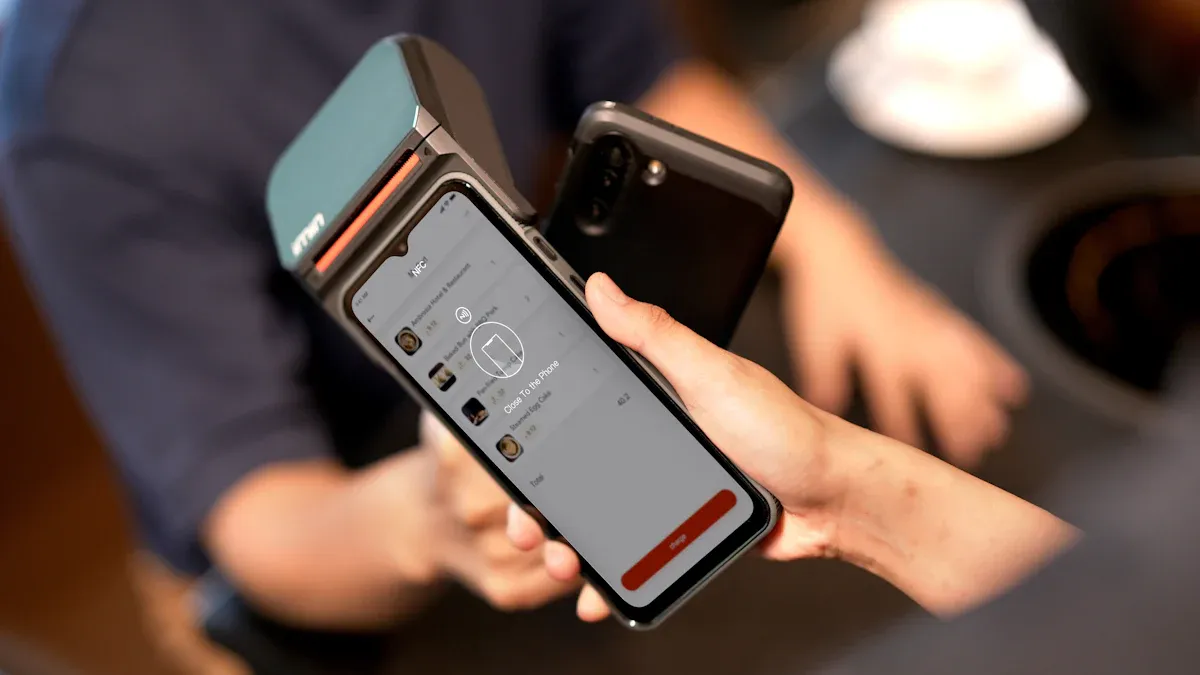
Aperçu des paramètres Apple Pay
Ce que vous pouvez contrôler dans Apple Pay
Apple Pay offre aux utilisateurs un contrôle granulaire sur le comportement de paiement via l'application Wallet. De la gestion des cartes aux paramètres de confidentialité, vous pouvez personnaliser Apple Pay en fonction de vos habitudes d'utilisation.
Vous pouvez gérer les paramètres suivants:
Ajouter, supprimer ou mettre à jour des cartes de paiement dans Wallet
Définir une carte par défaut pour un paiement plus rapide
Personnaliser le style et la langue du bouton Apple Pay
Gérer les demandes de paiement dans l'application et sur le site Web
Choisissez les réseaux de paiement pris en charge
Examiner les détails de la transaction avant de confirmer le paiement
Afficher et gérer les paiements récurrents ou automatiques
Suivre les commandes directement dans Wallet
Contrôler les fonctionnalités de confidentialité telles que les jetons de paiement spécifiques au marchand
Apple Pay prend également en charge les paiements multi-commerçants, permettant un paiement unique entre plusieurs vendeurs sans partager les détails de votre carte individuellement. Cela réduit l'exposition et améliore la sécurité des données.
Pourquoi les paramètres corrects améliorent la sécurité
Les paramètres d'Apple Pay affectent directement la prévention de la fraude. Des recherches universitaires montrent que les portefeuilles numériques peuvent rester actifs même lorsqu'une carte physique est bloquée, ce qui rend la configuration appropriée essentielle.
En activant l'authentification forte et en examinant régulièrement l'activité du portefeuille, vous réduisez la probabilité de transactions non autorisées. La conception d'Apple Pay privilégie le contrôle de l'utilisateur, mais la sécurité dépend de la façon dont ces contrôles sont utilisés.
Appareil et compatibilité iOS
Appareils pris en charge
Apple Pay ne fonctionne que sur du matériel compatible. Si votre appareil ne prend pas en charge Apple Pay, l'option de paiement peut ne pas apparaître à la caisse.
Apple Pay est pris en charge sur:
IPhone 6 et ultérieur
IPad Pro, iPad Air 2, iPad mini 3 et ultérieur
Apple Watch Series 1 et versions ultérieures
Modèles de Mac avec Touch ID ou jumelés à un iPhone compatible avec Apple Pay
Apple Pay s'appuie sur le NFC pour les paiements sans contact et s'intègre étroitement avec Wallet sur tous les appareils Apple.
Garder iOS à jour
L'exécution de la dernière version d'iOS est essentielle pour la stabilité et la sécurité d'Apple Pay. Les nouvelles versions incluent des corrections de bogues, des correctifs de sécurité et des capacités de paiement étendues.
Les fonctionnalités récentes d'Apple Pay, en particulier pour les paiements par navigateur, nécessitent des versions iOS plus récentes. Sauter les mises à jour augmente le risque d'échec des transactions et de problèmes de compatibilité.
Réparer Apple Pay ne fonctionne pas
Redémarrez votre appareil
Les problèmes temporaires du système sont une cause fréquente de problèmes d'Apple Pay. Le redémarrage de votre appareil efface les processus mis en cache et résout souvent les échecs de paiement immédiatement.
Déconnectez-vous et revenez dans votre identifiant Apple
Si Apple Pay ne parvient pas à synchroniser les cartes ou les services, vous déconnecter et revenir à votre identifiant Apple peut actualiser les connexions au compte. Cette étape peut supprimer temporairement des cartes de Wallet, mais elle résout souvent des erreurs persistantes.
Vérifier les pannes de service Apple
Parfois, les problèmes d'Apple Pay proviennent des serveurs d'Apple plutôt que de votre appareil. La vérification de la page État du système d'Apple permet de confirmer si les services Apple Pay sont en panne.
Liste de vérification de dépannage
Si Apple Pay ne fonctionne pas, vérifiez les points suivants:
L'appareil prend en charge Apple Pay
IOS est entièrement mis à jour
La carte est valide et non expirée
Les paramètres de région sont corrects
La connexion Internet est stable
Le service Apple Pay est opérationnel
La carte est correctement ajoutée au portefeuille
Si les problèmes persistent, contactez votre banque ou l'assistance Apple.
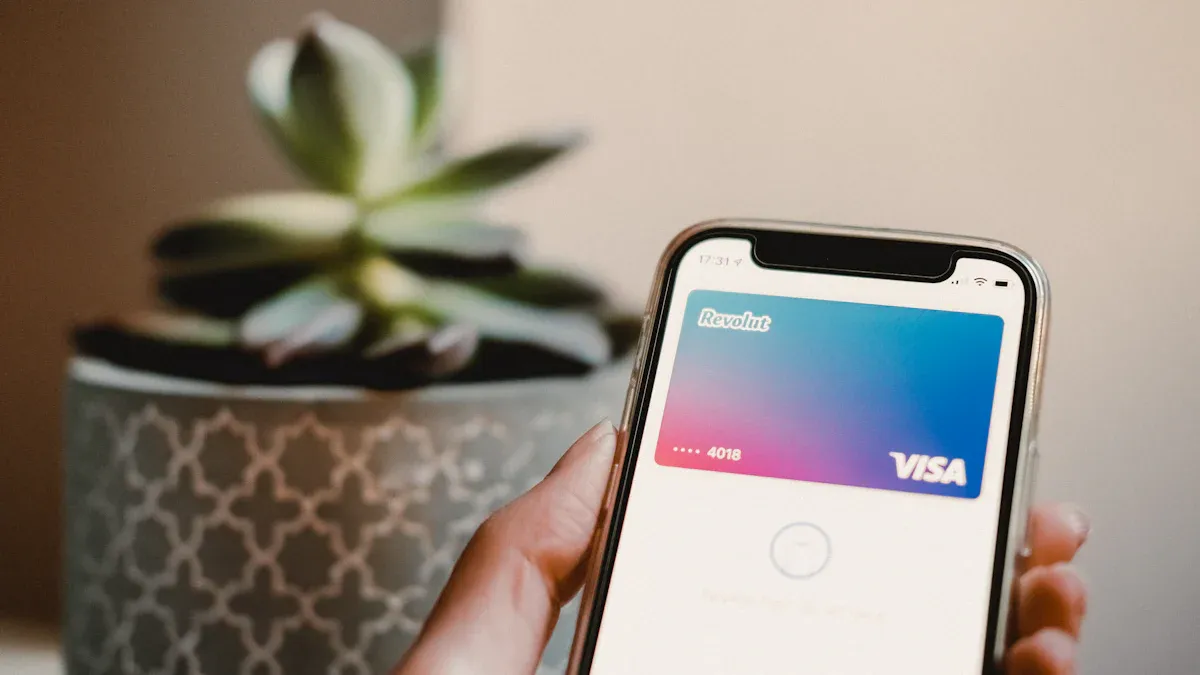
Vérifier et maintenir les informations de carte
Vérifier les détails de la carte
Les données de carte incorrectes sont l'une des raisons les plus courantes pour lesquelles Apple Pay échoue. Dans Wallet, vérifiez que:
Le numéro de carte correspond aux enregistrements bancaires
La date d'expiration est actuelle
L'adresse de facturation est exacte
Des tentatives répétées échouées peuvent déclencher des blocages de sécurité au niveau de la banque, donc la précision est importante.
Mise à jour des cartes expirées ou bloquées
Les cartes expirées ou suspendues doivent être mises à jour ou remplacées. Les codes de déclin associés à l'expiration ou aux restrictions nécessitent généralement de contacter votre banque.
Garder les cartes à jour empêche les abonnements échoués, les achats en ligne et les paiements récurrents.
Gérer efficacement les méthodes de paiement
Ajouter ou supprimer des cartes
Vous pouvez ajouter de nouvelles cartes directement dans le portefeuille. Retrait et ré-ajout d'une carte résout souvent des erreurs de jeton ou de vérification.
Notez que les cartes utilisées pour l'App Store ou les paiements par abonnement doivent également être mises à jour dans les paramètres de paiement de l'identifiant Apple, et pas seulement dans Wallet.
Définir une carte par défaut
La définition d'une carte par défaut accélère le paiement et réduit les erreurs des utilisateurs. Apple Pay utilise automatiquement la carte la plus à l'avant dans Wallet, sauf si vous en sélectionnez une autre.
Ce petit ajustement améliore la fiabilité, en particulier pour les paiements fréquents.
Ajuster les paramètres de la région et du réseau
Définir la bonne région
La disponibilité et les fonctionnalités d'Apple Pay varient selon les pays. Si votre région n'est pas définie correctement, certaines cartes ou fonctionnalités peuvent cesser de fonctionner.
Assurez-vous que la région de votre appareil correspond à votre emplacement actuel, en particulier lorsque vous voyagez ou déménagez.
Assurer un accès réseau fiable
Apple Pay nécessite une connectivité réseau pour la vérification des jetons et les contrôles de fraude. Des réseaux faibles ou restreints peuvent entraîner des échecs de paiement.
Utilisez des connexions Wi-Fi ou cellulaires fiables lorsque cela est possible.
Désactiver les fonctionnalités indésirables d'Apple Pay
Désactiver l'activation du double-clic
Le raccourci du bouton latéral permet des paiements rapides mais peut se déclencher accidentellement. Vous pouvez désactiver cette option dans les paramètres Wallet et Apple Pay pour éviter les invites involontaires.
Utilisation de l'accès guidé pour le contrôle NFC
L'accès guidé limite le comportement en arrière-plan du système et peut empêcher Apple Pay de s'activer involontairement près des terminaux NFC.
Gérer les notifications
La réduction des notifications inutiles de Wallet vous aide à repérer rapidement les paiements légitimes et les problèmes potentiels.
Apple Pay sur Mac
Activer ou désactiver Apple Pay sur macOS
Apple Pay sur Mac peut être activé ou désactivé dans Paramètres système. Retirer des cartes avant de vendre ou de réinitialiser un Mac prévient les problèmes de compte futurs.
Résoudre les conflits de sécurité macOS
Les modifications apportées aux fonctionnalités de sécurité de macOS, telles que le porte-clés iCloud ou les protections système, peuvent perturber Apple Pay. La nouvelle signature dans iCloud ou l'ajout de cartes résout souvent ces problèmes.
Supprimer ou désactiver les cartes en toute sécurité
Supprimer les cartes d'Apple Pay
Les cartes peuvent être retirées directement du portefeuille ou à distance via iCloud si un appareil est perdu. Cela empêche toute utilisation non autorisée sans annuler la carte physique.
Désactiver les cartes sur des appareils spécifiques
Vous pouvez supprimer des cartes d'un appareil tout en les gardant actives sur les autres, en maintenant la flexibilité sans compromettre la sécurité.
Prévenir les futurs problèmes Apple Pay
Examiner les paramètres régulièrement
Les examens périodiques aident à attraper les cartes obsolètes, les défauts de paiement incorrects et les méthodes de paiement inutilisées avant qu'elles ne provoquent des échecs.
Restez à jour
Activez les mises à jour automatiques pour vous assurer de recevoir les derniers correctifs de sécurité et les améliorations apportées à Apple Pay.
Conclusion
Les problèmes Apple Pay sont rarement causés par le système de paiement lui-même. La plupart des problèmes proviennent de paramètres obsolètes, de cartes expirées, de périphériques non pris en charge ou d'inadéquation logicielle.
En gardant vos paramètres Apple Pay exacts et à jour, vous assurez des paiements plus rapides, moins de déclins et une meilleure protection de vos données financières.
Questions fréquemment posées
Pourquoi Apple Pay continue de refuser ma carte
La carte peut être expirée, bloquée ou ajoutée de manière incorrecte. Vérifiez les détails, retirez et rajoutez la carte ou contactez votre banque.
Apple Pay peut-il fonctionner sans accès à Internet?
Les paiements en magasin peuvent fonctionner hors ligne à l'aide de jetons stockés. Les achats en ligne et in-app nécessitent une connexion active.
Que dois-je faire si je perds mon iPhone
Utilisez Localiser mon pour verrouiller l'appareil ou retirer des cartes à distance via iCloud.
Comment modifier la carte Apple Pay par défaut
Ouvrez Wallet et faites glisser votre carte préférée vers l'avant.
Pourquoi ma banque exige une vérification supplémentaire
Les banques peuvent demander une vérification pour prévenir la fraude lors de l'ajout ou de l'utilisation de cartes dans Apple Pay.
Contenu associé