
Pasos para acceder a su certificado de vacunación digitalmente
Autor:XTransfer2025.05.30Certificado de vacunación
Acceder digitalmente a su certificado de vacunación nunca ha sido tan fácil. Puede encontrar rápidamente los detalles de su vacunación covid-19 en línea o a través de aplicaciones móviles. Los registros digitales proporcionan una forma segura de realizar un seguimiento de su historial de vacunación. Ya sea que necesite una prueba digital de vacunación para viajar o trabajar, tener esta información disponible garantiza que se mantenga preparado.
Acceder a su certificado de vacunación a través de portales gubernamentales
Iniciar sesión en el portal oficial
Para acceder a su certificado de vacunación, comience visitando el portal oficial del gobierno para los registros de salud. Estos portales están diseñados para proporcionar acceso seguro a su registro de vacunación digital. Busque sitios web que terminen en ".gov", ya que estos son dominios gubernamentales verificados. Asegúrese de que el sitio utiliza HTTPS, lo que garantiza una conexión segura. Puede identificar esto por el símbolo de candado en la barra de direcciones del navegador.
Al iniciar sesión, es posible que deba crear una cuenta si aún no tiene una. Utilice su dirección de correo electrónico o número de teléfono para registrarse. Algunos portales también le permiten iniciar sesión con su cuenta en línea de Medicare u otros servicios de salud vinculados. Siempre use una contraseña fuerte para proteger su información.
Encontrar la covid-19 sección de registros de vacunas
Una vez que haya iniciado sesión, vaya a la sección dedicada a covid-19 registros de vacunación. Esta sección a menudo se etiqueta como "Historial de inmunización" o "Registros de vacunación". Si no está seguro de dónde encontrarlo, consulte la ayuda del portal o la sección de preguntas frecuentes para obtener orientación. Muchos sitios web gubernamentales proporcionan instrucciones paso a paso para ayudarle a localizar sus registros.
Los Centros para el Control y la Prevención de Enfermedades (CDC) ofrecen recursos para ayudarlo a encontrar los detalles de su vacunación. Estos incluyen guías para adultos, niños e incluso casos especiales como registros faltantes. A continuación se presentan algunas fuentes útiles:
- Información sobre los requisitos de vacunación para los inmigrantes, incluidas las referencias a las instrucciones técnicas de los CDC.
- Registros de vacunación de los CDC: orientación sobre la búsqueda e interpretación de los registros de vacunación, incluidos los COVID-19.
- Registros de vacunación de adultos: detalles sobre cómo localizar los registros de vacunación y qué hacer si faltan.
- Registros de vacunación para niños: información sobre el registro de las vacunas y la búsqueda de registros oficiales.
Verificación de su identidad y detalles de vacunación
Antes de descargar su certificado de vacunación, debe verificar su identidad. Este paso garantiza que solo usted pueda acceder a sus registros de salud. La mayoría de los portales requieren que cargue una identificación emitida por el gobierno, como una licencia de conducir o un pasaporte. Algunos sistemas también pueden solicitar una verificación adicional, como responder preguntas de seguridad o proporcionar los detalles de su tarjeta de vacunación.
Después de verificar su identidad, revise su estado de vacunación para confirmar su exactitud. Verifique las fechas y dosis de sus vacunas covid-19. Si observa alguna discrepancia, comuníquese con su proveedor de atención médica o con el equipo de soporte del portal para resolver el problema.
Siguiendo estos pasos, puede acceder de forma segura a su certificado digital de vacunación. Este documento sirve como prueba digital de vacunación, que es esencial para viajes, trabajo o uso personal.
Uso de aplicaciones móviles para acceder a certificados de vacunación digitales
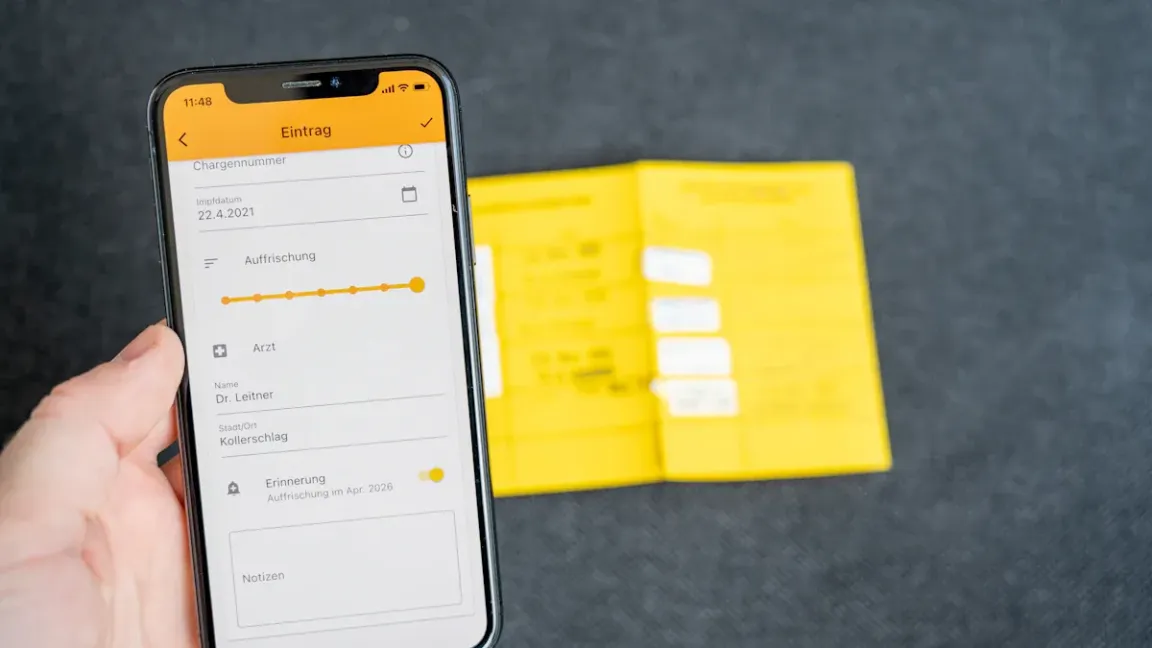
Descargar e instalar la aplicación (por ejemplo, Docket)®, MyIRMobile)
Aplicaciones móviles como Docket®Y MyIRMobile hacen que sea fácil acceder a su registro de vacunación digital. Para comenzar, debe descargar e instalar la aplicación en su teléfono inteligente. Siga estos pasos:
- Abre App Store (iPhone) o Google Play Store (Android) en tu dispositivo.
- Busque la aplicación por nombre, como "Docket"®"O" MyIRMobile ".
- Compruebe los detalles de la aplicación para asegurarse de que es la versión oficial. Busque altas calificaciones y revisiones para confirmar su confiabilidad.
- Toca "Instalar" o "Obtener" para descargar la aplicación. Espere a que se complete la instalación.
Algunas aplicaciones, como las mencionadas en la guía Aplicación de análisis de cuello de botella, proporcionan instrucciones detalladas para la instalación. Estas guías también incluyen enlaces a materiales de capacitación, lo que garantiza que comprenda cómo usar la aplicación de manera efectiva. Además, las aplicaciones diseñadas para las campañas de inmunización a menudo incluyen funciones para el monitoreo y la evaluación en tiempo real de los esfuerzos de vacunación.
Una vez instalada, abra la aplicación y siga las indicaciones en pantalla para configurar su cuenta. Es posible que deba proporcionar información básica, como su nombre, fecha de nacimiento y detalles de contacto.
Vincular sus registros de vacunas covid-19 a la aplicación
Después de configurar la aplicación, el siguiente paso es vincular sus registros de vacunas covid-19. Este proceso garantiza que su estado de vacunación se almacene de forma segura y de fácil acceso. Muchas aplicaciones utilizan medidas de seguridad avanzadas para proteger sus datos. Por ejemplo, la aplicación Salud en iPhones almacena registros de salud verificables que están firmados digitalmente por una autoridad de salud. Esta firma digital actúa como un sello oficial, garantizando la autenticidad de su información.
Para vincular sus registros, siga estos pasos generales:
- Inicie sesión en la aplicación utilizando las credenciales de su cuenta.
- Vaya a la sección para agregar registros de vacunación.
- Ingrese los detalles requeridos, como las fechas de vacunación y el lugar donde recibió la vacuna.
- Verifique su identidad cargando una identificación emitida por el gobierno o proporcionando los detalles de su tarjeta de vacunación.
Algunas aplicaciones, como My HealtheVet, ofrecen opciones adicionales para veteranos. Después de registrarse para una cuenta Premium, los veteranos pueden acceder a sus registros de vacunación covid-19 seleccionando "Registros de salud" y descargando informes detallados. Estos informes incluyen información sobre cada dosis de vacuna y se pueden guardar directamente en su teléfono inteligente.
Ver y guardar su certificado de vacunación
Una vez que sus registros estén vinculados, puede ver y guardar su certificado digital de vacunación. Este documento sirve como prueba digital de vacunación, que es esencial para viajes, trabajo o uso personal. La mayoría de las aplicaciones muestran su certificado en un formato fácil de leer, que muestra su nombre, fechas de vacunación y tipo de vacuna.
Para guardar su certificado, busque opciones como "Descargar" o "Guardar". Muchas aplicaciones le permiten guardar el certificado como un archivo PDF o de imagen, por lo que es fácil de compartir o imprimir. Si usa un iPhone, puede agregar la prueba a su Apple Wallet para un acceso rápido. Esta función es especialmente útil cuando necesita mostrar su estado de vacunación en aeropuertos u otros puntos de control.
Los testimonios de usuarios resaltan la conveniencia de usar aplicaciones móviles para registros de vacunación. Por ejemplo, los vacunadores han elogiado la precisión de los datos de la aplicación en comparación con los registros manuales. La entrada de datos en tiempo real también ha mejorado el seguimiento de las vacunas incompletas, lo que ayuda a los usuarios a mantenerse actualizados con sus declaraciones de historial de inmunización.
Al seguir estos pasos, puede acceder, ver y guardar fácilmente su certificado de vacunación digital. Esto asegura que siempre tenga la prueba de vacunas lista cuando sea necesario.
Descargar, guardar y métodos alternativos para probar las vacunas
Guardar el certificado como archivo PDF o de imagen
Guardar su certificado de vacunación como un archivo digital garantiza que siempre tenga acceso a él. La mayoría de los portales gubernamentales y aplicaciones móviles ofrecen una opción para descargar su certificado. Busque el botón "Descargar" o "Guardar" después de acceder a su registro de vacunación. Elija un formato como PDF o imagen, ya que son ampliamente aceptados para compartir e imprimir.
Una vez descargado, almacene el archivo en una ubicación segura en su dispositivo. Puede usar servicios de almacenamiento en la nube como Google Drive o iCloud para realizar copias de seguridad. Esto mantiene su registro de vacunación digital seguro y accesible desde múltiples dispositivos. Si usa un iPhone, puede agregar la prueba a su Apple Wallet para un acceso rápido durante el viaje u otras situaciones que requieran prueba de vacunas.
Impresión de una copia física para copia de seguridad
Una copia impresa de su certificado de vacunación sirve como respaldo confiable. Después de descargar el archivo, ábralo en su computadora o teléfono inteligente. Utilice una impresora para crear una copia clara y legible. Asegúrese de que los detalles, como su nombre, fechas de vacunación y tipo de vacuna, estén visibles.
Guarde la copia impresa en un lugar seguro, como su carpeta de documentos de viaje. Esto garantiza que tenga un comprobante de vacunas incluso si pierde el acceso a sus archivos digitales. Una copia física es especialmente útil en áreas con acceso limitado a Internet o para personas que prefieren registros tangibles.
Métodos alternativos para casos especiales (por ejemplo, falta de acceso a Internet o pérdida de registros)
Si no puede acceder a su certificado de vacunación digitalmente, explore métodos alternativos. Comuníquese con su proveedor de atención médica o el departamento de salud local para solicitar una copia de sus registros de vacunación. Pueden proporcionar una versión impresa o por correo electrónico de los detalles de su vacunación covid-19.
Para las personas que no tienen acceso a Internet, visitar una clínica o farmacia cercana puede ayudar. Muchos centros pueden recuperar su estado de vacunación utilizando su cuenta en línea de Medicare u otros registros de salud. Si se pierden sus registros, proporcione la mayor cantidad de información posible, como la fecha y la ubicación de su vacuna. Esto ayuda a los proveedores de atención médica a localizar su historial de vacunación.
Al seguir estos pasos, puede asegurarse de tener siempre prueba de las vacunas, ya sea en forma digital o física.
Acceder a su certificado de vacunación digital es sencillo y fiable. Puede usar portales gubernamentales o aplicaciones móviles para recuperar sus registros de salud. Estas herramientas garantizan que su estado de vacunación sea seguro y accesible. Casi 100 millones de residentes de los Estados Unidos ya usan las tarjetas de salud SMART como prueba de vacunación. El Certificado Digital Covid de la UE también admite viajes sin problemas en 27 países. Los esfuerzos de colaboración, como la Iniciativa de Credenciales de Vacunación, destacan el impulso global para obtener registros digitales seguros. Si enfrenta desafíos, comuníquese con su proveedor de atención médica o use su cuenta en línea de Medicare para recuperar sus registros.
Preguntas frecuentes
¿Cómo puede acceder a sus registros de vacunación si pierde el acceso a Internet?
Visite su departamento de salud local o clínica. Pueden recuperar sus registros de vacunación utilizando sus datos personales, asegurando que siempre tenga acceso a su información.
¿Puede usar su cuenta My HealtheVet para acceder a los registros de vacunación?
Sí, puedes. Inicie sesión en su cuenta de My HealtheVet, vaya a la sección de registros de salud y descargue los detalles de su vacunación para facilitar el acceso y la custodia.
¿Es seguro almacenar su certificado digital de vacunación en su teléfono?
Sí, es seguro. Utilice aplicaciones seguras o almacenamiento en la nube para proteger su certificado digital. Siempre habilite las funciones de seguridad como contraseñas o bloqueos biométricos en su dispositivo.
Contenido relacionado