
Administrar la configuración de Apple Pay para evitar problemas comunes
Autor:XTransfer2026.01.05Configuración de Apple Pay
Introducción: Por qué importa la configuración de Apple Pay
La mayoría de los problemas de Apple Pay se pueden resolver administrando adecuadamente la configuración. Apple proporciona un amplio control sobre el funcionamiento de Apple Pay en todos tus dispositivos, lo que te permite reducir los errores, evitar errores en los pagos y mejorar la seguridad.
Al mantener su ID de Apple, la información de la tarjeta y el software del dispositivo actualizados, reduce significativamente el riesgo de que Apple Pay no funcione cuando lo necesita. Revisar la configuración de Apple Pay regularmente garantiza pagos más rápidos, menos transacciones rechazadas y una experiencia de pago más confiable.
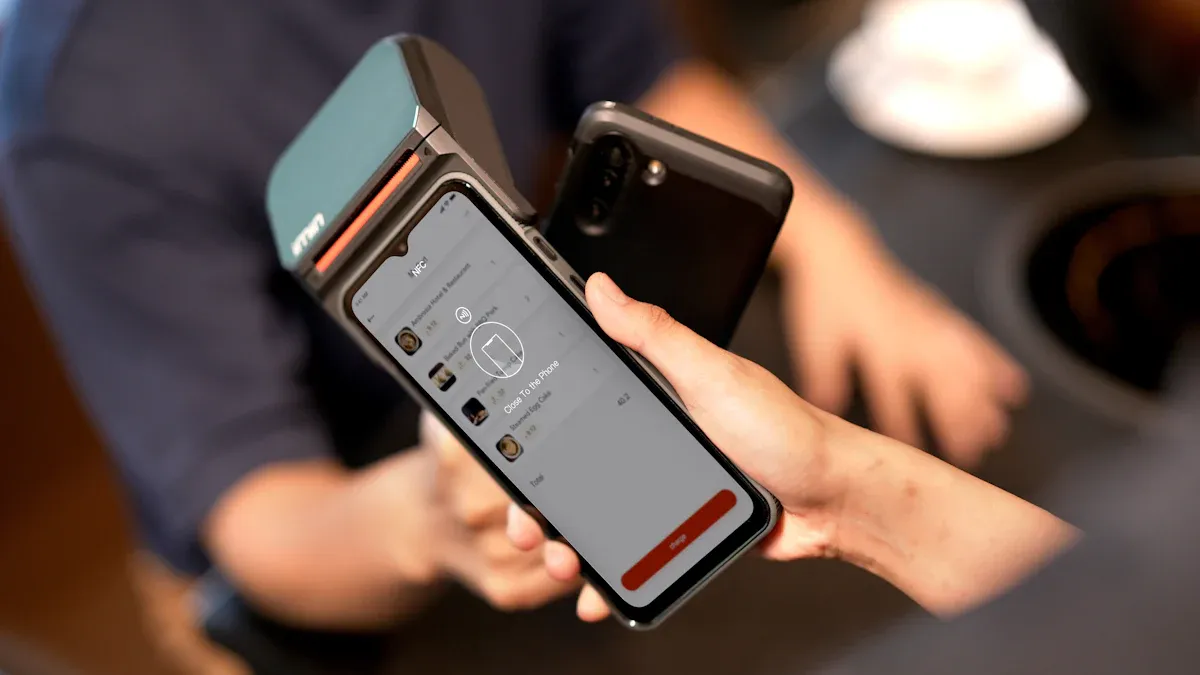
Descripción general de la configuración de Apple Pay
Lo que puedes controlar en Apple Pay
Apple Pay ofrece a los usuarios un control granular sobre el comportamiento de pago a través de la aplicación Wallet. Desde la administración de tarjetas hasta la configuración de privacidad, puedes personalizar Apple Pay para que coincida con tus hábitos de uso.
Puede administrar las siguientes configuraciones:
Agregar, eliminar o actualizar tarjetas de pago en Wallet
Establecer una tarjeta predeterminada para un pago más rápido
Personalizar el estilo y el idioma del botón de Apple Pay
Gestionar solicitudes de pago en la aplicación y en el sitio web
Elija redes de pago compatibles
Revise los detalles de la transacción antes de confirmar el pago
Ver y administrar pagos recurrentes o automáticos
Rastrear órdenes directamente en Wallet
Controle las características de privacidad, como los tokens de pago específicos del comerciante
Apple Pay también admite pagos de múltiples comerciantes, lo que permite un solo pago entre múltiples vendedores sin compartir los detalles de su tarjeta individualmente. Esto reduce la exposición y mejora la seguridad de los datos.
Por qué la configuración correcta mejora la seguridad
La configuración de Apple Pay afecta directamente a la prevención del fraude. La investigación académica muestra que las billeteras digitales pueden permanecer activas incluso cuando una tarjeta física está bloqueada, lo que hace que la configuración adecuada sea esencial.
Al habilitar una autenticación sólida y revisar regularmente la actividad de Wallet, se reduce la probabilidad de transacciones no autorizadas. El diseño de Apple Pay prioriza el control del usuario, pero la seguridad depende de cómo se usen esos controles.
Compatibilidad de dispositivos y iOS
Dispositivos soportados
Apple Pay solo funciona con hardware compatible. Si su dispositivo no es compatible con Apple Pay, es posible que la opción de pago no aparezca al momento de pagar.
Apple Pay es compatible con:
IPhone 6 y posteriores
IPad Pro, iPad Air 2, iPad mini 3 y posteriores
Apple Watch Series 1 y posteriores
Modelos de Mac con Touch ID o emparejados con un iPhone habilitado para Apple Pay
Apple Pay se basa en NFC para pagos sin contacto y se integra estrechamente con Wallet en todos los dispositivos Apple.
Mantener iOS actualizado
Ejecutar la última versión de iOS es esencial para la estabilidad y la seguridad de Apple Pay. Las nuevas versiones incluyen correcciones de errores, parches de seguridad y capacidades de pago ampliadas.
Las características recientes de Apple Pay, particularmente para pagos basados en navegador, requieren versiones más recientes de iOS. Saltar actualizaciones aumenta el riesgo de transacciones fallidas y problemas de compatibilidad.
Apple Pay no funciona
Reinicie su dispositivo
Las fallas temporales del sistema son una causa común de problemas con Apple Pay. El reinicio de su dispositivo borra los procesos almacenados en caché y, a menudo, resuelve los errores de pago de inmediato.
Salir y volver a tu ID de Apple
Si Apple Pay no sincroniza las tarjetas o los servicios, la salida y la devolución de tu ID de Apple pueden actualizar las conexiones de la cuenta. Este paso puede eliminar temporalmente las tarjetas de Wallet, pero a menudo resuelve errores persistentes.
Comprobar si hay interrupciones del servicio de Apple
Ocasionalmente, los problemas de Apple Pay se originan en los servidores de Apple en lugar de en tu dispositivo. Revisar la página Estado del sistema de Apple ayuda a confirmar si los servicios de Apple Pay están experimentando tiempo de inactividad.
Solución de problemas Lista de comprobación
Si Apple Pay no funciona, comprueba lo siguiente:
El dispositivo es compatible con Apple Pay
IOS está completamente actualizado
La tarjeta es válida y no ha caducado
La configuración de la región es correcta
La conexión a Internet es estable
El servicio de Apple Pay ya está operativo
La tarjeta se ha añadido correctamente a Wallet
Si los problemas persisten, ponte en contacto con tu banco o con el Soporte técnico de Apple.
Verificar y mantener la información de la tarjeta
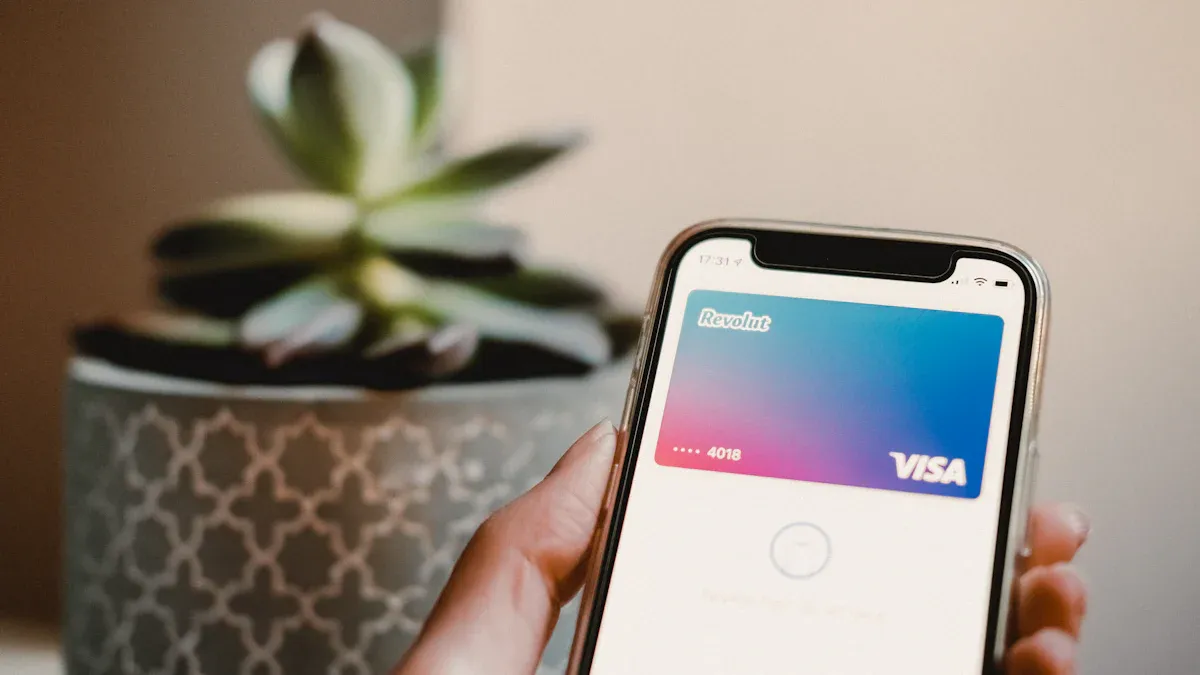
Compruebe los detalles de la tarjeta
Los datos incorrectos de la tarjeta son una de las razones más comunes por las que falla Apple Pay. En Wallet, compruebe que:
El número de tarjeta coincide con los registros bancarios
La fecha de caducidad es actual
La dirección de facturación es exacta
Los intentos fallidos repetidos pueden desencadenar bloqueos de seguridad a nivel bancario, por lo que la precisión es importante.
Actualizar tarjetas caduque o bloqueadas
Las tarjetas caducadas o suspendidas deben ser actualizadas o reemplazadas. Los códigos de declinación asociados con vencimiento o restricciones generalmente requieren ponerse en contacto con su banco.
Mantener las tarjetas actualizadas evita suscripciones fallidas, compras en línea y pagos recurrentes.
Gestionar eficazmente los métodos de pago
Agregar o quitar tarjetas
Puede agregar nuevas tarjetas directamente en Wallet. Eliminar y volver a agregar una tarjeta a menudo resuelve errores de token o de verificación.
Ten en cuenta que las tarjetas utilizadas para el App Store o los pagos de suscripción también deben actualizarse en la configuración de pago del ID de Apple, no solo en Wallet.
Establecer una tarjeta predeterminada
La configuración de una tarjeta predeterminada acelera el proceso de pago y reduce los errores del usuario. Apple Pay utiliza automáticamente la tarjeta situada más al frente en Wallet, a menos que seleccione otra.
Este pequeño ajuste mejora la confiabilidad, especialmente para pagos frecuentes.
Ajustar la configuración de región y red
Establecer la región correcta
La disponibilidad y las funciones de Apple Pay varían según el país. Si la región no está establecida correctamente, es posible que algunas tarjetas o funciones dejen de funcionar.
Asegúrese de que la región de su dispositivo coincida con su ubicación actual, especialmente al viajar o reubicarse.
Garantizar un acceso fiable a la red
Apple Pay requiere conectividad de red para la verificación de tokens y las verificaciones de fraude. Redes débiles o restringidas pueden causar fallas en los pagos.
Utilice Wi-Fi de confianza o conexiones celulares cuando sea posible.
Desactivar funciones no deseadas de Apple Pay
Desactivar la activación de doble clic
El atajo de botón lateral permite pagos rápidos pero puede activarse accidentalmente. Puede desactivar esta opción en la configuración de Wallet y Apple Pay para evitar solicitudes no deseadas.
Utilice el acceso guiado para el control NFC
El acceso guiado limita el comportamiento del sistema en segundo plano y puede evitar que Apple Pay se active cerca de terminales NFC involuntariamente.
Administrar notificaciones
Reducir las notificaciones innecesarias de Wallet lo ayuda a detectar rápidamente pagos legítimos y problemas potenciales.
Apple Pay en Mac
Habilitar o deshabilitar Apple Pay en macOS
Apple Pay en Mac se puede habilitar o deshabilitar en Configuración del sistema. La eliminación de tarjetas antes de vender o restablecer una Mac evita futuros problemas de cuenta.
Arreglar los conflictos de seguridad de macOS
Los cambios en las funciones de seguridad de macOS, como el llavero de iCloud o las protecciones del sistema, pueden interrumpir Apple Pay. Volver a firmar en iCloud o volver a agregar tarjetas a menudo resuelve estos problemas.
Eliminar o deshabilitar tarjetas de forma segura
Eliminar tarjetas de Apple Pay
Las tarjetas se pueden eliminar directamente de Wallet o remotamente a través de iCloud si se pierde un dispositivo. Esto evita el uso no autorizado sin cancelar la tarjeta física.
Deshabilitar tarjetas en dispositivos específicos
Puede eliminar las tarjetas de un dispositivo mientras las mantiene activas en otros, manteniendo la flexibilidad sin comprometer la seguridad.
Prevenir futuros problemas de Apple Pay
Revisar la configuración con regularidad
Las revisiones periódicas ayudan a detectar tarjetas obsoletas, valores predeterminados incorrectos y métodos de pago no utilizados antes de que causen fallas.
Manténgase actualizado
Habilita las actualizaciones automáticas para asegurarte de que recibes los últimos parches de seguridad y las mejoras de Apple Pay.
Conclusión
Los problemas de Apple Pay rara vez son causados por el sistema de pago en sí. La mayoría de los problemas se derivan de configuraciones obsoletas, tarjetas caducadas, dispositivos no compatibles o desajustes de software.
Al mantener la configuración de Apple Pay precisa y actualizada, garantiza pagos más rápidos, menos disminuciones y una mayor protección de sus datos financieros.
Preguntas frecuentes
¿Por qué Apple Pay sigue declinando mi tarjeta?
La tarjeta puede estar caducada, bloqueada o agregada incorrectamente. Verifique los detalles, elimine y agregue la tarjeta o comuníquese con su banco.
Apple Pay puede funcionar sin acceso a Internet
Los pagos en la tienda pueden funcionar sin conexión utilizando tokens almacenados. Las compras en línea y en la aplicación requieren una conexión activa.
Qué hacer si pierdo mi iPhone
Usa Buscar mi para bloquear el dispositivo o eliminar las tarjetas de forma remota a través de iCloud.
¿Cómo puedo cambiar la tarjeta predeterminada de Apple Pay
Abra Wallet y arrastre su tarjeta preferida al frente.
¿Por qué mi banco requiere verificación adicional?
Los bancos pueden solicitar la verificación para evitar fraudes al agregar o usar tarjetas en Apple Pay.
Contenido relacionado