
Verwalten von Apple Pay-Einstellungen, um häufige Probleme zu vermeiden
Autor:XTransfer2026.01.05Apple Pay-Einstellungen
Einführung: Warum Apple Pay-Einstellungen wichtig sind
Die meisten Apple Pay-Probleme können gelöst werden, indem Sie Ihre Einstellungen ordnungs gemäß verwalten. Apple bietet umfassende Kontrolle über die Funktions weise von Apple Pay auf Ihren Geräten, sodass Sie Fehler reduzieren, Zahlungs ausfälle verhindern und die Sicherheit verbessern können.
Indem Sie Ihre Apple-ID, Ihre Karten informationen und Ihre Gerätes oftware auf dem neuesten Stand halten, senken Sie das Risiko, dass Apple Pay nicht funktioniert, wenn Sie es benötigen. Wenn Sie Ihre Apple Pay-Einstellungen regelmäßig überprüfen, stellen Sie eine schnellere Kasse, weniger abgelehnte Transaktionen und ein zuverlässige res Zahlungs erlebnis sicher.
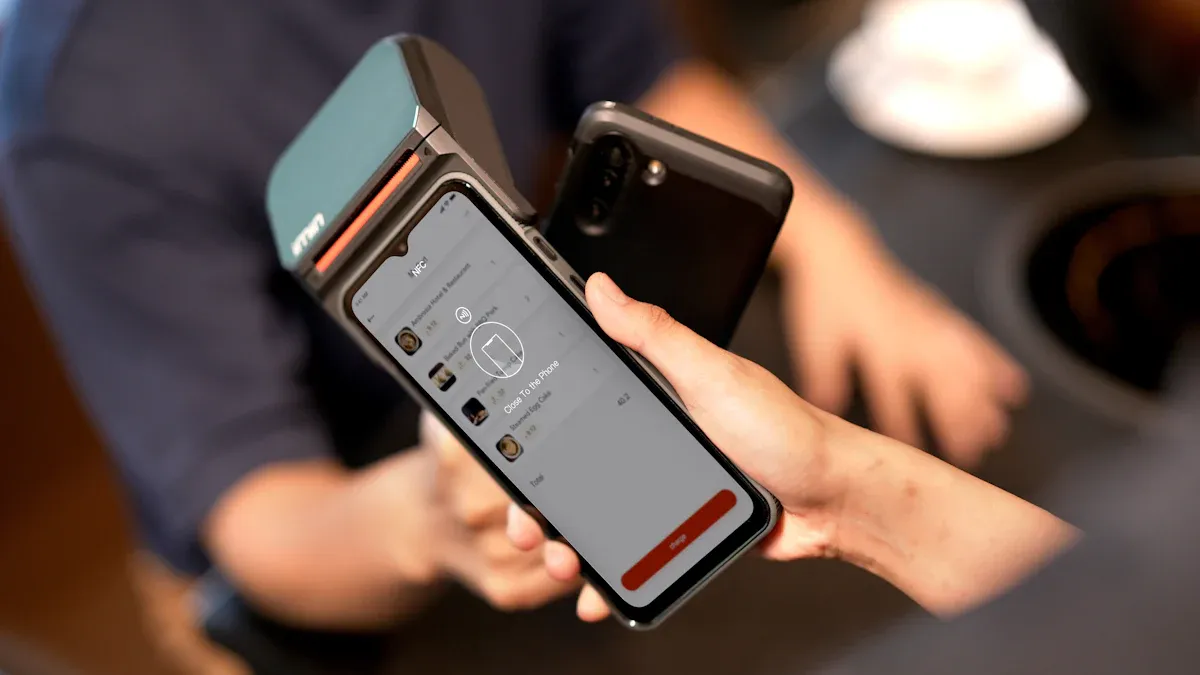
Übersicht über die Apple Pay-Einstellungen
Was Sie bei Apple Pay kontrollieren können
Apple Pay bietet Benutzern eine detaillierte Kontrolle über das Zahlungs verhalten über die Wallet-App. Von der Karten verwaltung bis hin zu Datenschutz einstellungen können Sie Apple Pay an Ihre Nutzungs gewohnheiten anpassen.
Sie können die folgenden Einstellungen verwalten:
Hinzufügen, Entfernen oder Aktualisieren von Zahlungs karten in Wallet
Legen Sie eine Standard karte für eine schnellere Kasse fest
Stil und Sprache der Apple Pay-Taste anpassen
In-App-und Website-Zahlungs anfragen verwalten
Wählen Sie unterstützte Zahlungs netzwerke
Überprüfen Sie die Transaktion details, bevor Sie die Zahlung bestätigen
Wiederkehrende oder automatische Zahlungen anzeigen und verwalten
Verfolgen Sie Bestellungen direkt in Wallet
Kontrolle der Datenschutz funktionen wie z. B. händlers pezi fische Zahlungs token
Apple Pay unterstützt auch Zahlungen mit mehreren Händlern und ermöglicht eine einzige Kasse für mehrere Verkäufer, ohne Ihre Kartendaten einzeln zu teilen. Dies reduziert die Exposition und verbessert die Daten sicherheit.
Warum richtige Einstellungen die Sicherheit verbessern
Apple Pay-Einstellungen wirken sich direkt auf die Betrugs prävention aus. Akademische Untersuchungen zeigen, dass digitale Geldbörsen auch dann aktiv bleiben können, wenn eine physische Karte blockiert ist, was die ordnungs gemäße Konfiguration unerlässlich macht.
Indem Sie eine starke Authentifizierung aktivieren und die Wallet-Aktivität regelmäßig überprüfen, verringern Sie die Wahrscheinlichkeit nicht autorisierter Transaktionen. Das Design von Apple Pay priorisiert die Benutzer kontrolle, aber die Sicherheit hängt davon ab, wie diese Steuer elemente verwendet werden.
Gerät und iOS-Kompatibilität
Unterstützte Geräte
Apple Pay funktioniert nur auf kompatibler Hardware. Wenn Ihr Gerät Apple Pay nicht unterstützt, wird die Zahlungs option möglicher weise nicht an der Kasse angezeigt.
Apple Pay wird unterstützt auf:
IPhone 6 und später
IPad Pro, iPad Air 2, iPad mini 3 und später
Apple Watch Series 1 und später
Mac-Modelle mit Touch ID oder gekoppelt mit einem Apple Pay-fähigen iPhone
Apple Pay setzt bei kontaktlosen Zahlungen auf NFC und lässt sich eng in Wallet für Apple-Geräte integrieren.
Halten Sie iOS aktualisiert
Das Ausführen der neuesten iOS-Version ist für die Stabilität und Sicherheit von Apple Pay unerlässlich. Neue Versionen umfassen Fehler behebungen, Sicherheits patches und erweiterte Zahlungs funktionen.
Aktuelle Apple Pay-Funktionen, insbesondere für browser basierte Zahlungen, erfordern neuere iOS-Versionen. Das Überspringen von Updates erhöht das Risiko fehl geschlagener Transaktionen und Kompatibilität probleme.
Apple Pay reparieren funktioniert nicht
Starten Sie Ihr Gerät neu
Temporäre Systemst örungen sind eine häufige Ursache für Apple Pay-Probleme. Ein Neustart Ihres Geräts löscht zwischen gespeicherte Prozesse und behebt Zahlungs ausfälle häufig sofort.
Abmelden und zurück in Ihre Apple-ID
Wenn Apple Pay Karten oder Dienste nicht synchron isiert, kann das Abmelden und Zurück bei Ihrer Apple ID die Konto verbindungen aktualisieren. Dieser Schritt kann Karten vorübergehend aus Wallet entfernen, behebt jedoch häufig anhaltende Fehler.
Suchen Sie nach Apple Service-Ausfällen
Gelegentlich stammen Apple Pay-Probleme eher von den Servern von Apple als von Ihrem Gerät. Wenn Sie die Systems tatus seite von Apple überprüfen, können Sie bestätigen, ob bei Apple Pay-Diensten Ausfallzeiten auftreten.
Checkliste zur Fehler behebung
Wenn Apple Pay nicht funktioniert, überprüfen Sie Folgendes:
Gerät unterstützt Apple Pay
IOS ist vollständig aktualisiert
Karte ist gültig und nicht abgelaufen
Regions einstellungen sind korrekt
Internet verbindung ist stabil
Der Apple Pay-Dienst ist betriebs bereit
Karte wird korrekt zu Wallet hinzugefügt
Wenn weiterhin Probleme auftreten, wenden Sie sich an Ihre Bank oder den Apple Support.
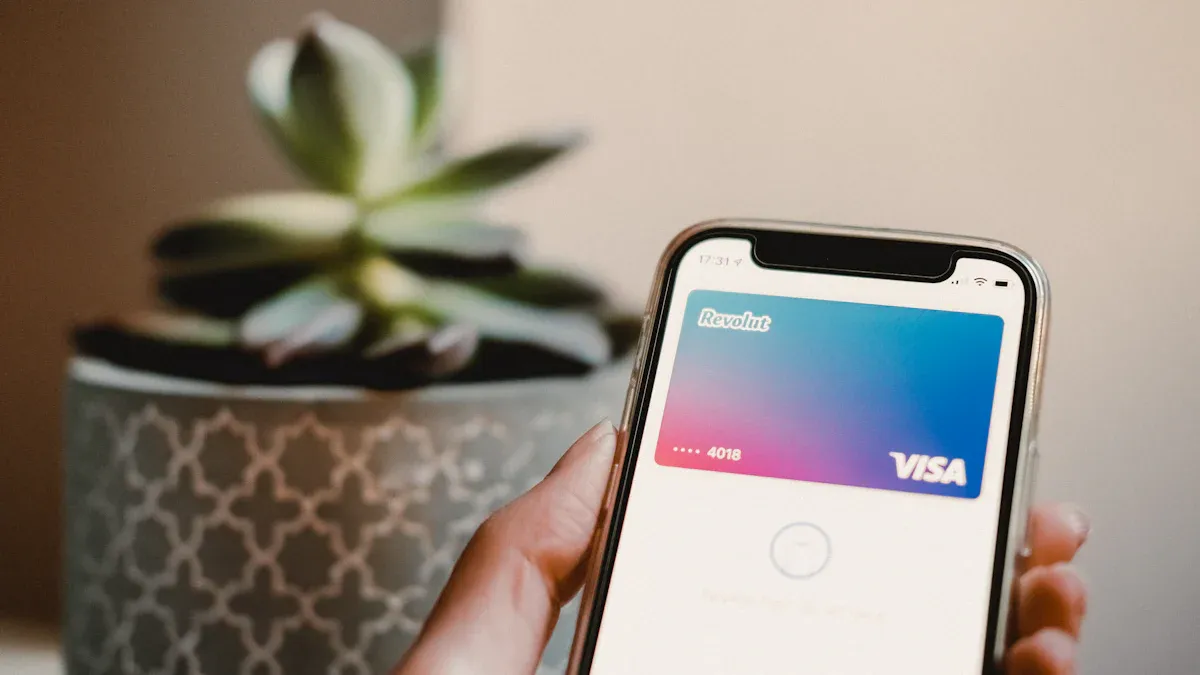
Karten informationen überprüfen und pflegen
Karten details überprüfen
Falsche Kartendaten sind einer der häufigsten Gründe, warum Apple Pay ausfällt. Vergewissern Sie sich in Wallet, dass:
Die Karten nummer stimmt mit den Bank unterlagen überein
Ablaufdatum ist aktuell
Abrechnung adresse ist korrekt
Wiederholte fehl geschlagene Versuche können Sicherheits blöcke auf Bank ebene auslösen, daher ist die Genauigkeit von Bedeutung.
Update Abgelaufene oder blockierte Karten
Abgelaufene oder suspendierte Karten müssen aktualisiert oder ersetzt werden. Decline-Codes im Zusammenhang mit Ablauf oder Einschränkungen erfordern normaler weise die Kontakt aufnahme mit Ihrer Bank.
Wenn Sie Karten auf dem neuesten Stand halten, werden fehl geschlagene Abonnements, Online-Einkäufe und wiederkehrende Zahlungen verhindert.
Zahlungs methoden effektiv verwalten
Karten hinzufügen oder entfernen
Sie können neue Karten direkt in Wallet hinzufügen. Durch das Entfernen und erneute Hinzufügen einer Karte werden häufig Token-oder Verifizierungs fehler behoben.
Beachten Sie, dass Karten, die für App Store-oder Abonnement zahlungen verwendet werden, auch in den Zahlungs einstellungen der Apple ID aktualisiert werden müssen, nicht nur in Wallet.
Legen Sie eine Standard karte fest
Das Einstellen einer Standard karte beschleunigt die Kasse und reduziert Benutzer fehler. Apple Pay verwendet automatisch die vordere Karte in Wallet, es sei denn, Sie wählen eine andere aus.
Diese kleine Anpassung verbessert die Zuverlässigkeit, insbesondere bei häufigen Zahlungen.
Region und Netzwerke in stellungen anpassen
Legen Sie die richtige Region fest
Verfügbar keit und Funktionen von Apple Pay variieren je nach Land. Wenn Ihre Region falsch eingestellt ist, funktionieren einige Karten oder Funktionen möglicher weise nicht mehr.
Stellen Sie sicher, dass Ihre Geräte region mit Ihrem aktuellen Standort überein stimmt, insbesondere wenn Sie reisen oder umziehen.
Sicherste llung eines zuverlässigen Netzwerk zugriffs
Apple Pay benötigt eine Netzwerk konnektivität für die Token überprüfung und Betrugs prüfungen. Schwache oder einges chränkte Netzwerke können zu Zahlungs ausfällen führen.
Verwenden Sie nach Möglichkeit vertrauens würdige Wi-Fi-oder Mobilfunk verbindungen.
Unerwünschte Apple Pay-Funktionen deaktivieren
Doppel-Klick-Aktivierung ausschalten
Die Verknüpfung mit den Seiten tasten ermöglicht schnelle Zahlungen, kann jedoch versehen tlich ausgelöst werden. Sie können diese Option in den Wallet & Apple Pay-Einstellungen deaktivieren, um unbeabsichtigte Eingabe aufforderungen zu vermeiden.
Verwenden Sie Guided Access für die NFC-Kontrolle
Guided Access schränkt das Verhalten des Hintergrunds ystems ein und kann verhindern, dass Apple Pay unbeabsichtigt in der Nähe von NFC-Terminals aktiviert.
Benachricht igungen verwalten
Durch die Reduzierung unnötiger Wallet-Benachricht igungen können Sie legitime Zahlungen und potenzielle Probleme schnell erkennen.
Apple Pay auf dem Mac
Apple Pay auf macOS aktivieren oder deaktivieren
Apple Pay auf dem Mac kann in den Systeme in stellungen aktiviert oder deaktiviert werden. Das Entfernen von Karten vor dem Verkauf oder Zurücksetzen eines Mac verhindert zukünftige Konto probleme.
Behebung von macOS-Sicherheits Konflikten
Änderungen an macOS-Sicherheits funktionen, wie z. B. iCloud-Schlüssel bund oder Systems chutz, können Apple Pay stören. Durch die Neu unterzeichnung in iCloud oder das erneute Hinzufügen von Karten werden diese Probleme häufig behoben.
Karten sicher entfernen oder deaktivieren
Karten von Apple Pay entfernen
Karten können direkt aus Wallet oder remote über iCloud entfernt werden, wenn ein Gerät verloren geht. Dies verhindert eine unbefugte Verwendung, ohne die physische Karte zu stornieren.
Deaktivieren Sie Karten auf bestimmten Geräten
Sie können Karten von einem Gerät entfernen, während Sie sie auf anderen Geräten aktiv halten, um die Flexibilität zu gewährleisten, ohne die Sicherheit zu beeinträchtigen.
Verhindern Sie zukünftige Apple Pay-Probleme
Überprüfen Sie die Einstellungen regelmäßig
Regelmäßige Überprüfungen helfen dabei, veraltete Karten, falsche Ausfälle und nicht verwendete Zahlungs methoden zu erfassen, bevor sie zu Fehlern führen.
Bleiben Sie aktualisiert
Aktivieren Sie automatische Updates, um sicher zustellen, dass Sie die neuesten Sicherheits patches und Apple Pay-Verbesserungen erhalten.
Fazit
Apple Pay-Probleme werden selten durch das Zahlungs system selbst verursacht. Die meisten Probleme sind auf veraltete Einstellungen, abgelaufene Karten, nicht unterstützte Geräte oder Software-Fehl paarungen zurück zuführen.
Indem Sie Ihre Apple Pay-Einstellungen genau und auf dem neuesten Stand halten, stellen Sie sicher, dass Sie schnellere Zahlungen, weniger Rückgänge und einen stärkeren Schutz Ihrer Finanz daten erhalten.
Häufig gestellte Fragen
Warum lehnt Apple Pay meine Karte immer wieder ab
Die Karte kann abgelaufen, gesperrt oder falsch hinzugefügt werden. Überprüfen Sie die Details, entfernen Sie die Karte und fügen Sie sie erneut hinzu, oder wenden Sie sich an Ihre Bank.
Kann Apple Pay ohne Internet zugang funktionieren
Zahlungen im Geschäft können mit gespeicherten Token offline funktionieren. Online-und In-App-Käufe erfordern eine aktive Verbindung.
Was soll ich tun, wenn ich mein iPhone verliere
Verwenden Sie Find My, um das Gerät zu sperren oder Karten über iCloud aus der Ferne zu entfernen.
Wie ändere ich die Standard-Apple Pay-Karte
Öffnen Sie die Geldbörse und ziehen Sie Ihre bevorzugte Karte nach vorne.
Warum erfordert meine Bank eine zusätzliche Überprüfung
Banken können eine Überprüfung anfordern, um Betrug beim Hinzufügen oder Verwenden von Karten in Apple Pay zu verhindern.
Verwandte Inhalte