
Pagmamahala ng Apple Pay Settings to Prevent Common Isyus
May-akda:XTransfer2026.01.05Apple Pay Settings
Pakilala: Bakit Mahalaga ang Apple Pay Settings
Karamihan sa mga isyu ng Apple Pay ay maaaring malutas sa pamamagitan ng maayos na pamamahala ng iyong mga settings. Nagbibigay ang Apple ng malawak na kontrol sa kung paano gumagana ang Apple Pay sa buong iyong mga aparato, na nagpapahintulot sa iyo na mabawasan ang mga error, maiwasan ang pagkabigo sa pagbabayad, at mapabuti ang seguridad.
Sa pamamagitan ng pagpapanatili ng iyong Apple ID, impormasyon ng card, at software ng device hanggang ngayon, mas mababa ang panganib na hindi gumagana ang Apple Pay kapag kailangan mo ito. Ang pagsusuri sa iyong mga setting ng Apple Pay ay nagsisiyasat ng mas mabilis na pag-checkout, mas kaunting pagbaba ng transaksyon, at isang mas maaasahang karanasan sa pagbabayad.
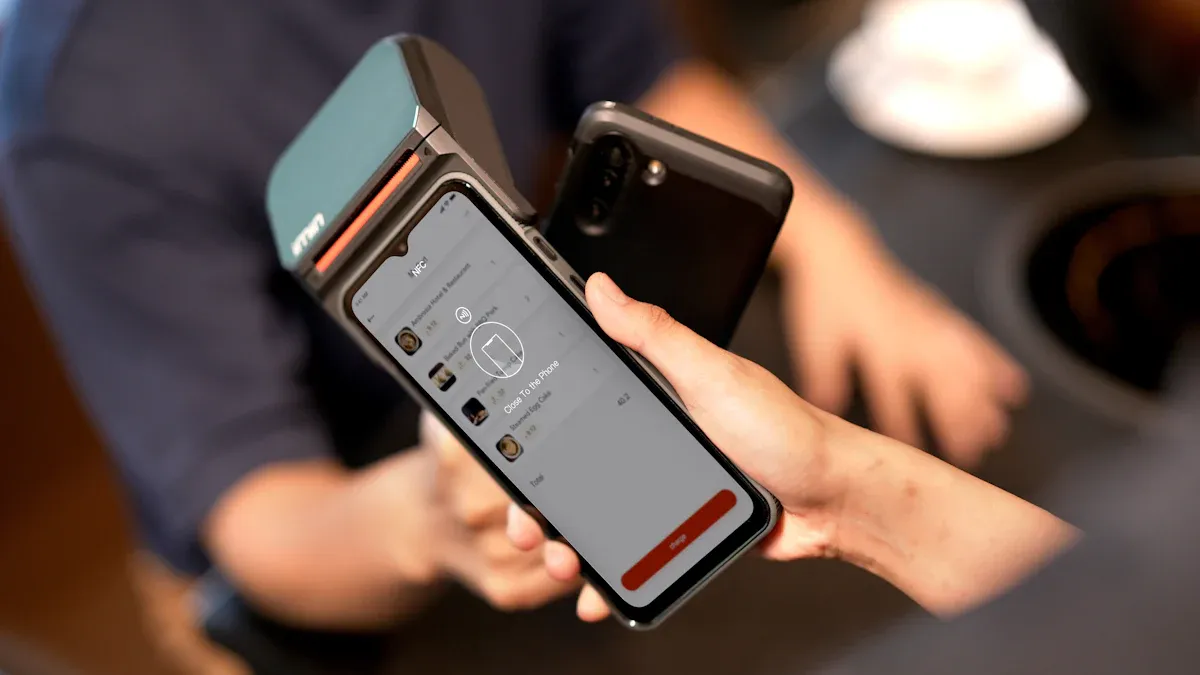
Overview ng Apple Pay Settings
Ano ang Maaari Mo Control sa Apple Pay?
Ang Apple Pay ay nagbibigay sa mga gumagamit ng granular control sa pag-uugali ng bayad sa pamamagitan ng Wallet app. Mula sa pamamahala ng card hanggang sa mga settings ng privacy, maaari mong mag-aayos ng Apple Pay upang tugma ang iyong mga ugali sa paggamit.
Maaari mong pamahalaan ang mga sumusunod na settings:
Idagdag, alisin, o i-update ang mga payment card sa Wallet
Nagtakda ng default card para sa mas mabilis na checkut
Pag-aayos ang estilo at wika ng pulutong ng Apple Pay
Pamamahala ng in-app at mga kahilingan sa bayad sa websites
Pumili ng mga network ng bayad
Review detalye ng transaksyon bago ang pagkumpirma ng bayad
Tingnan at pamahalaan ang mga paulit-ulit o awtomatikong pagbabayad
Direkta ang mga order ng track sa Wallet
Control privacy features tulad ng mga tiyak na bayad sa merchant
Sinusuportahan din ng Apple Pay ang mga pagbabayad ng multi-merchant, na nagpapahintulot sa isang checkout sa iba't ibang mga nagbebenta nang hindi nagbabahagi ng mga detalye ng iyong card nang indibidwal. Ito ay nagpapababa ng pagpapakita at nagpapabuti ng seguridad ng data.
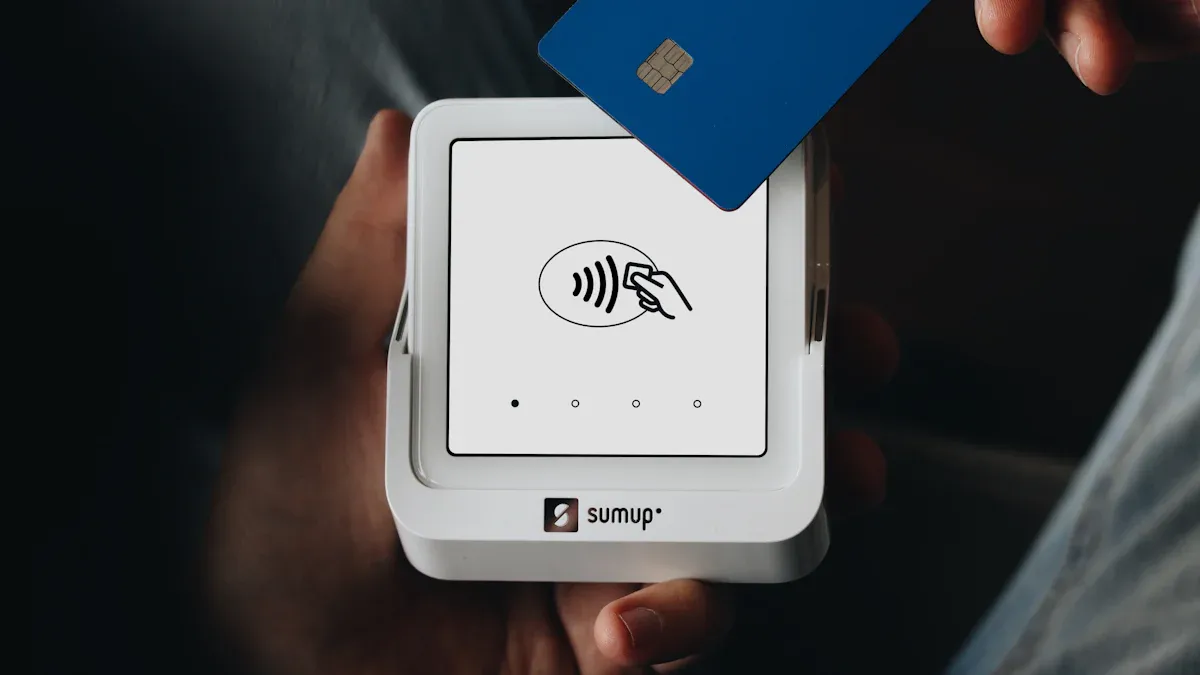
Bakit ang mga Sakit na Pag-aayos ay nagpapabuti ng Seguridad
Ang mga settings ng Apple Pay ay nakakaapekto sa pag-iwas sa pandaraya. Ipinapakita ng pananaliksik sa akademiko na ang mga digital wallet ay maaaring manatiling aktibo kahit na ang isang pisikal na kard ay na-block, paggawa ng tamang pagsasaayos.
Sa pamamagitan ng pagbibigay ng malakas na pagpapatunay at regular na pagsusuri sa aktibidad ng Wallet, binabawasan mo ang posibilidad ng hindi awtorisadong transaksyon. Ang disenyo ng Apple Pay ay nagbibigay ng priyoridad sa kontrol ng user, ngunit ang seguridad ay nakasalalay sa kung paano ginagamit ang mga kontrol na iyon.
Ang aparato at Compatibility ng iOS
Mga Suportadong aparato
Ang Apple Pay ay nagtatrabaho lamang sa kompatible hardware. Kung hindi suportahan ng iyong aparato ang Apple Pay, maaaring hindi lumitaw ang pagpipilian sa bayad sa checkout.
Sinusuportahan ang Apple Pay sa:
IPhone 6 at mamaya...
IPad Pro, iPad Air 2, iPad mini 3 at mamaya.
Apple Watch Series 1 at mamaya...
Mga modelo ng Mac na may Touch ID o pareed sa isang Apple Pay-enabled iPhone
Ang Apple Pay ay umaasa sa NFC para sa mga walang contact na pagbabayad at makikita sa Wallet sa buong Apple devices.
Panatilihin ang iOS Update
Ang pagpapatakbo ng pinakabagong bersyon ng iOS ay mahalaga para sa stabily at seguridad ng Apple Pay. Ang mga bagong release ay may mga bug fis, security patches, at pinalawak na kakayahan sa pagbabayad.
Kamakailang mga tampok ng Apple Pay, lalo na para sa mga pagbabayad na nakabase sa browser, nangangailangan ng mas bagong bersyon ng iOS. Ang pagtalikod ng mga pag-update ay nagpapataas ng peligro ng nabigo na transaksyon at mga isyu sa pagiging kompatibili.
Pag-aayos ng Apple Pay Hindi Trabaho
I-restar ang Iyong Devis
Ang pansamantalang mga glitche ng sistema ay isang karaniwang dahilan ng mga isyu ng Apple Pay. Ang pagbabalik ng iyong aparato ay naglilinis ng mga proseso ng cached at madalas na malulutas kaagad ang mga pagkabigo sa pagbabayad.
Sign Out and Back Into Your Apple ID
Kung nabigo ang Apple Pay sa pag-sync ng mga card o serbisyo, ang pag-sign at bumalik sa iyong Apple ID ay maaaring pag-freesh ang mga koneksyon sa account. Ang hakbang na ito ay maaaring pansamantalang alisin ang mga kard mula sa Wallet, ngunit madalas itong malutas ng patuloy na pagkakamali.
Sinuri para sa Apple Service Outages
Paminsan-minsan, ang mga isyu ng Apple Pay ay nagmula sa mga server ng Apple kaysa sa iyong aparato. Ang pagsusuri sa pahina ng System Status ng Apple ay tumutulong sa pagpapatunay kung ang mga serbisyo ng Apple Pay ay nakakaranas ng downtime.
Pagkakaproblema
Kung hindi nagtatrabaho ang Apple Pay, verify ang sumusunod:
Sinusuportahan ng aparato ang Apple Pay
Ganap na na-update ang iOS
Valid ang card at hindi nag-expired
Tama ang mga setting ng rehiyon...
Matatag ang koneksyon sa internet
Ang serbisyo ng Apple Pay ay pagpapataka
Tama ang idinagdag card sa Wallet
Kung ang mga problema ay nagpapatuloy, makipag-ugnay sa iyong bangko o Apple Support.
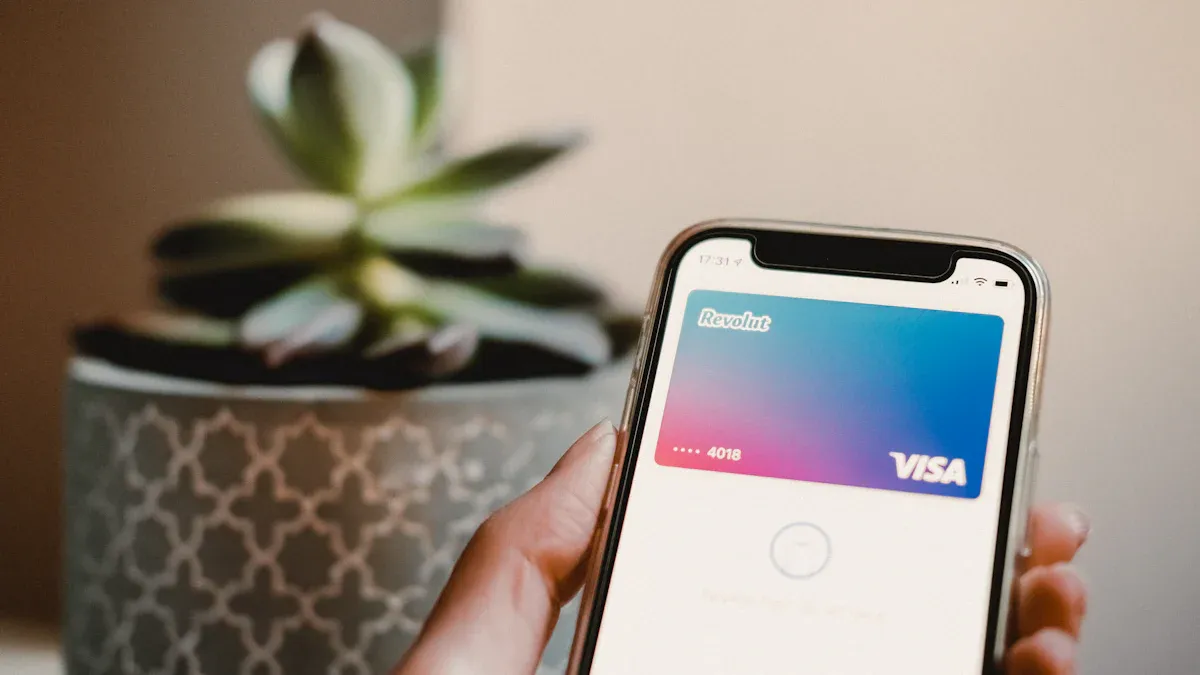
Pag-aari at Panatilihin ang Impormasyon sa Kard
Suria ang mga Detalye ng Card
Ang maling data ng card ay isa sa mga karaniwang dahilan nabigo ng Apple Pay. Sa Wallet, verify na:
Ang numero ng card ay tumutugma sa mga rekord ng bangko
Kasalukuyan ang kasalukuyan
Ang pagbibili ay tumpak
Ang paulit-ulit na nabigo na pagtatangka ay maaaring magbigay ng mga bloke ng seguridad sa antas ng bangko, kaya't ang mga bagay sa katumpakan.
Pag-update ng mga Expired o Blocked Cards
Dapat na i-update o palitan ang mga natapos na cards. Karaniwang nangangailangan ng pakikipag-ugnay sa mga code na may kaugnayan sa pagpapalabas o paghihigpit sa iyong bangko.
Ang pagpapanatili ng mga kard sa kasalukuyan ay pumipigil sa mga nabigong subscription, pagbili sa online, at paulit-ulit na pagbabayad.
Pamamahala ng Pabayad
Dagdag o pagtanggal ng Cards
Maaari mong idagdag ang mga bagong kard sa Wallet. Ang pagtanggal at pagdaragdag muli ng isang card ay madalas na malutas ang mga error sa token o verification.
Tandaan na ang mga kard na ginagamit para sa mga bayad ng App Store o subscription ay dapat ding i-update sa mga setting ng bayad ng Apple ID, hindi lamang Wallet.
Magtakda ng Default card
Ang pagtatakda ng default card ay nagpapabilis ng checkout at nagpapababa ng mga error ng user. Awtomatikong ginagamit ng Apple Pay ang harap na kard sa Wallet maliban kung pumili ka ng isa pang.
Ang maliit na pagbabago na ito ay nagpapabuti ng pagkakataon, lalo na para sa madalas na pagbabayad.
Pag-ayos ng Rehiyon at Network settings
Itinakda ang Sawat
Ang pagkakaroon ng Apple Pay at mga tampok ay iba-iba ayon sa bansa. Kung ang iyong rehiyon ay hindi maayos, ang ilang mga card o katangian ay maaaring tumigil sa pagtatrabaho.
Tiyakin na ang rehiyon ng iyong device ay tumutugma sa iyong kasalukuyang lokasyon, lalo na kapag naglalakbay o lumilipat.
Tiyakin ang Maaasahan na Network Access
Ang Apple Pay ay nangangailangan ng koneksyon sa network para sa mga token verification at mga check ng pandaraya. Maaaring maging sanhi ng pagkabigo sa pagbabayad ng mahina o pinaghihigpit na networks.
Gumamit ng mga pinagkakatiwalaang Wi-Fi o cellular koneksyon kung posible.
Disableable Un Wanted Apple Pay Features
Pag-off ng Double-Click Activation
Ang side-button shortcut ay nagbibigay ng mabilis na pagbabayad ngunit maaaring magbigay ng aksidente. Maaari mong i-disable ang opsyon na ito sa mga settings ng Wallet & Apple Pay upang maiwasan ang mga hindi iniisip na prompt.
Gumamit ng Guided Access para sa NFC Control
Ang Guided Access ay naglilimita sa pag-uugali ng background system at maaaring maiwasan ang Apple Pay na mag-activate malapit sa mga terminal ng NFC nang hindi sinasadya.
Mga Pamahala
Ang pagbawas ng hindi kinakailangang mga notifications ng Wallet ay makakatulong sa iyo na mabilis na makita ang mga legal na pagbabayad at potensyal na isyu.
Apple Pay on Mac
Gagawa o Disable ang Apple Pay sa macOS
Ang Apple Pay on Mac ay maaaring gawin o ma-disable sa System Settings. Ang pag-aalis ng mga kard bago magbebenta o mag-resetti ng Mac ay pumipigil sa mga isyu sa hinaharap na account.
Pag-aayos ng macOS Security Conflicts
Ang mga pagbabago sa mga katangian ng seguridad ng macOS, tulad ng iCloud Keychain o proteksyon ng system, ay maaaring makagambala sa Apple Pay. Ang muling pag-sign sa iCloud o muling pagdaragdag ng mga card ay madalas na malutas ang mga isyu na ito.
Alisin o Di-disable ang mga Cards
Inalis ang Cards mula sa Apple Pay
Ang mga card ay maaaring inalis nang direkta mula sa Wallet o malayo sa pamamagitan ng iCloud kung nawala ang isang aparato. Ito ay pumipigil sa hindi awtorisadong paggamit nang hindi kumansela ang pisikal na card.
Ma-disable ang mga Cards sa mga Espesifiko Devices
Maaari mong alisin ang mga kard mula sa isang aparato habang pinapanatili ang mga ito na aktibo sa iba, pagpapanatili ng flexibility nang hindi kompromiso ang seguridad.
Pagpigil sa Future Apple Pay Issues
Regular na Review Settings
Ang mga periodic review ay tumutulong sa pagkuha ng mga lumabas na cards, hindi tamang defaults, at hindi hindi nagamit na pamamaraan ng pagbabayad bago sila nagdulot ng pagkabigo.
Manatiling Update
Gawing awtomatikong pag-update upang matiyak na makatanggap ka ng mga pinakabagong patch ng seguridad at mga pagpapabuti ng Apple Pay.
Konklusiyon
Ang mga isyu ng Apple Pay ay bihirang sanhi ng sistema ng bayad mismo. Karamihan sa mga problema ay nagmumula sa mga napapanahong setting, mga nag-expired cards, mga hindi suportadong aparato, o mga agwat ng software.
Sa pamamagitan ng pagpapanatili ng iyong mga settings ng Apple Pay na tumpak at hanggang ngayon, tiyakin mo ang mas mabilis na pagbabayad, mas mababa ang pagbaba, at mas malakas na proteksyon ng iyong data sa pananalapi.
Madalas na Tanong
Bakit ang Apple Pay ay patuloy na bumababa ang aking card
Ang card ay maaaring mag-expire, blocked, o hindi tamang idinagdag. Verify ang mga detalye, alisin at magdagdag muli ang card, o makipag-ugnay sa iyong bangko.
Maaaring trabaho ng Apple Pay nang walang access sa internet
Ang mga pagbabayad sa tindahan ay maaaring magtrabaho offline gamit ang mga nakaimbak na token. Ang mga pagbili sa online at in-app ay nangangailangan ng isang aktibong koneksyon.
Ano ang dapat kong gawin kung mawala ako ng aking iPhone.
Gumamit ng Find My upang i-lock ang device o alisin ang mga cards malayo sa pamamagitan ng iCloud.
Paano ko baguhin ang default Apple Pay card
Buksan ang Wallet at drag ang iyong gustong card sa harap.
Bakit nangangailangan ng aking bangko
Maaaring humingi ng mga bangko upang maiwasan ang pandaraya kapag nagdaragdag o gumagamit ng mga card sa Apple Pay.
Mga Kaugnay na Artikulo