
Gestione delle impostazioni di Apple Pay per prevenire problemi comuni
Autore:XTransfer2026.01.05Impostazioni di Apple Pay
Introduzione: perché le impostazioni di Apple Pay sono importanti
La maggior parte dei problemi di Apple Pay può essere risolta gestendo correttamente le tue impostazioni. Apple offre un ampio controllo sul funzionamento di Apple Pay sui tuoi dispositivi, permettendoti di ridurre gli errori, prevenire errori di pagamento e migliorare la sicurezza.
Mantenendo aggiornati l'ID Apple, i dati della carta e il software del dispositivo, riduci significativamente il rischio che Apple Pay non funzioni quando ne hai bisogno. La revisione regolare delle impostazioni di Apple Pay garantisce checkout più veloci, meno transazioni rifiutate e un'esperienza di pagamento più affidabile.
Panoramica delle impostazioni di Apple Pay
Cosa puoi controllare in Apple Pay
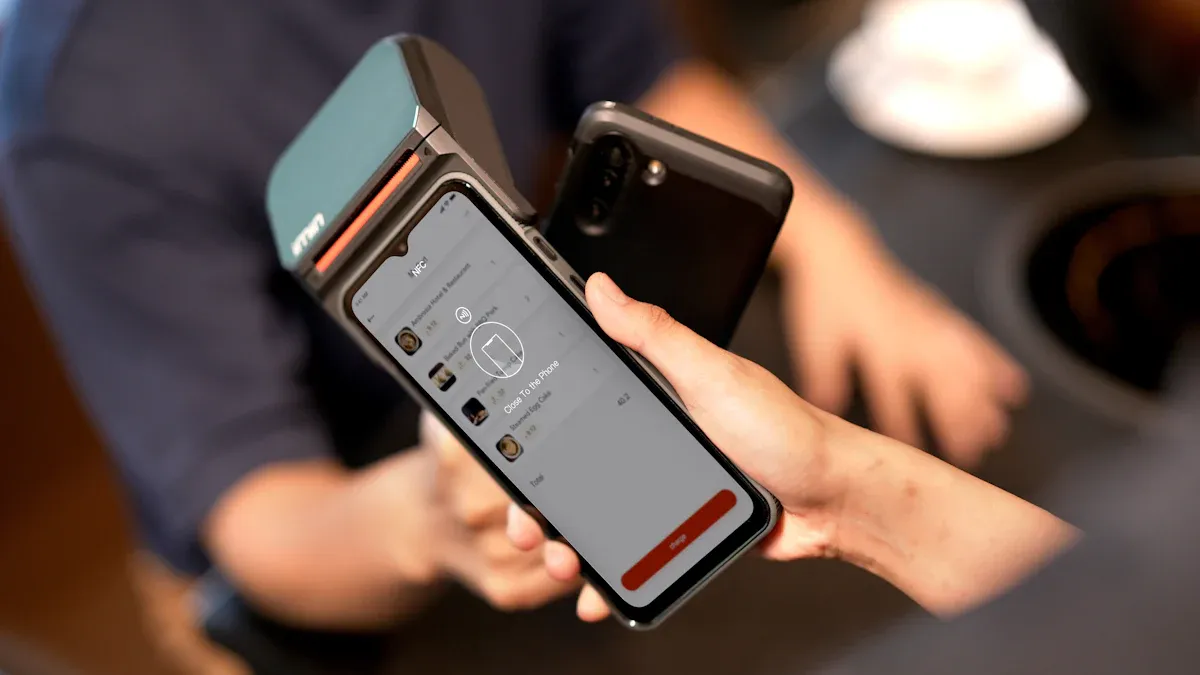
Apple Pay offre agli utenti un controllo granulare sul comportamento di pagamento tramite l'app Wallet. Dalla gestione delle carte alle impostazioni sulla privacy, puoi personalizzare Apple Pay in base alle tue abitudini di utilizzo.
È possibile gestire le seguenti impostazioni:
Aggiungere, rimuovere o aggiornare le carte di pagamento in Wallet
Imposta una carta predefinita per il checkout più veloce
Personalizza lo stile e la lingua del pulsante Apple Pay
Gestisci richieste di pagamento in-app e sito web
Scegli le reti di pagamento supportate
Rivedi i dettagli della transazione prima di confermare il pagamento
Visualizza e gestisci pagamenti ricorrenti o automatici
Tieni traccia degli ordini direttamente nel Portafoglio
Controllare le funzionalità di privacy come i token di pagamento specifici del commerciante
Apple Pay supporta anche pagamenti multi-commerciante, consentendo un singolo checkout su più venditori senza condividere i dettagli della tua carta individualmente. Ciò riduce l'esposizione e migliora la sicurezza dei dati.
Perché le impostazioni corrette migliorano la sicurezza
Le impostazioni di Apple Pay influiscono direttamente sulla prevenzione delle frodi. La ricerca accademica mostra che i portafogli digitali possono rimanere attivi anche quando una carta fisica è bloccata, rendendo essenziale la configurazione corretta.
Abilitando l'autenticazione avanzata e rivedendo regolarmente l'attività Wallet, si riduce la probabilità di transazioni non autorizzate. Il design di Apple Pay dà la priorità al controllo dell'utente, ma la sicurezza dipende da come vengono utilizzati questi controlli.
Compatibilità del dispositivo e iOS
Dispositivi supportati
Apple Pay funziona solo su hardware compatibile. Se il tuo dispositivo non supporta Apple Pay, l'opzione di pagamento potrebbe non apparire al momento del pagamento.
Apple Pay è supportato su:
IPhone 6 e versioni successive
IPad Pro, iPad Air 2, iPad mini 3 e versioni successive
Apple Watch Series 1 e versioni successive
Modelli Mac con Touch ID o abbinati a un iPhone abilitato per Apple Pay
Apple Pay si affida a NFC per i pagamenti contactless e si integra strettamente con Wallet su tutti i dispositivi Apple.
Mantieni iOS aggiornato
L'esecuzione dell'ultima versione di iOS è essenziale per la stabilità e la sicurezza di Apple Pay. Le nuove versioni includono correzioni di bug, patch di sicurezza e funzionalità di pagamento ampliate.
Le recenti funzionalità di Apple Pay, in particolare per i pagamenti basati su browser, richiedono versioni iOS più recenti. Saltare gli aggiornamenti aumenta il rischio di transazioni fallite e problemi di compatibilità.
Risolvere Apple Pay non funziona
Riavvia il tuo dispositivo
I problemi temporanei del sistema sono una causa comune di problemi di Apple Pay. Il riavvio del dispositivo cancella i processi memorizzati nella cache e spesso risolve immediatamente gli errori di pagamento.
Esci e torna nel tuo ID Apple
Se Apple Pay non riesce a sincronizzare carte o servizi, la registrazione e il ritorno nel tuo ID Apple possono aggiornare le connessioni dell'account. Questo passaggio può rimuovere temporaneamente le carte dal portafoglio, ma spesso risolve errori persistenti.
Verifica la presenza di interruzioni del servizio Apple
Occasionalmente, i problemi di Apple Pay provengono dai server Apple piuttosto che dal tuo dispositivo. La verifica della pagina dello stato del sistema di Apple aiuta a confermare se i servizi Apple Pay stanno subendo tempi di inattività.
Lista di controllo per la risoluzione dei problemi
Se Apple Pay non funziona, verificare quanto segue:
Il dispositivo supporta Apple Pay
IOS è completamente aggiornato
La carta è valida e non è scaduta
Le impostazioni della regione sono corrette
La connessione Internet è stabile
Il servizio Apple Pay è operativo
La carta viene aggiunta correttamente al Portafoglio
Se i problemi persistono, contatta la tua banca o il supporto Apple.
Verificare e mantenere le informazioni sulla carta
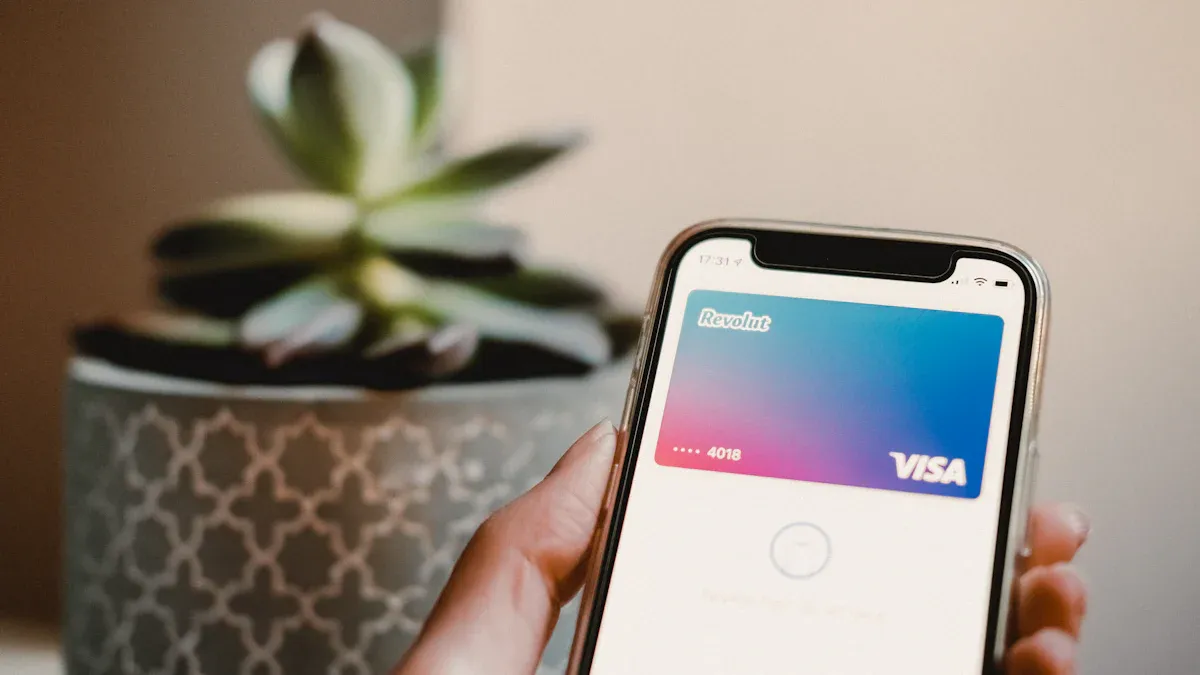
Controlla i dettagli della carta
I dati della carta errati sono uno dei motivi più comuni per cui Apple Pay fallisce. In Wallet, verificare che:
Il numero della carta corrisponde ai registri bancari
La data di scadenza è corrente
L'indirizzo di fatturazione è accurato
I ripetuti tentativi falliti possono attivare blocchi di sicurezza a livello di banca, quindi l'accuratezza è importante.
Aggiornamento carte scadite o bloccate
Le carte scadte o sospese devono essere aggiornate o sostituite. I codici di declino associati alla scadenza o alle restrizioni in genere richiedono di contattare la tua banca.
Mantenere aggiornate le carte impedisce abbonamenti non riusciti, acquisti online e pagamenti ricorrenti.
Gestisci i metodi di pagamento in modo efficace
Aggiungere o rimuovere carte
Puoi aggiungere nuove carte direttamente nel Portafoglio. La rimozione e la ri-aggiunta di una carta spesso risolve il token o gli errori di verifica.
Tieni presente che le carte utilizzate per l'App Store o i pagamenti in abbonamento devono essere aggiornate anche nelle impostazioni di pagamento dell'ID Apple, non solo in Wallet.
Imposta una scheda predefinita
L'impostazione di una carta predefinita accelera il checkout e riduce gli errori dell'utente. Apple Pay utilizza automaticamente la carta più in primo piano in Wallet a meno che non ne selezioni un'altra.
Questo piccolo aggiustamento migliora l'affidabilità, soprattutto per i pagamenti frequenti.
Regola le impostazioni della regione e della rete
Impostare la regione corretta
La disponibilità e le funzionalità di Apple Pay variano in base al Paese. Se la tua regione è impostata in modo errato, alcune carte o funzionalità potrebbero smettere di funzionare.
Assicurati che l'area del tuo dispositivo corrisponda alla tua posizione attuale, specialmente quando viaggi o ti trasferisci.
Garantire un accesso affidabile alla rete
Apple Pay richiede la connettività di rete per la verifica dei token e i controlli delle frodi. Le reti deboli o limitate possono causare errori di pagamento.
Utilizzare connessioni Wi-Fi o cellulari attendibili quando possibile.
Disabilitare le funzionalità indesiderabili di Apple Pay
Disattiva l'attivazione con doppio clic
La scorciatoia del pulsante laterale consente pagamenti rapidi ma potrebbe scattare accidentalmente. Puoi disabilitare questa opzione nelle impostazioni di Wallet e Apple Pay per evitare richieste indesiderate.
Utilizza l'accesso guidato per il controllo NFC
L'accesso guidato limita il comportamento del sistema in background e può impedire all'attivazione involontaria di Apple Pay vicino ai terminali NFC.
Gestisci le notifiche
La riduzione delle notifiche Wallet non necessarie ti aiuta a individuare rapidamente pagamenti legittimi e potenziali problemi.
Apple Pay su Mac
Abilita o disattiva Apple Pay su macOS
Apple Pay su Mac può essere abilitato o disabilitato in Impostazioni di sistema. La rimozione delle carte prima di vendere o reimpostare un Mac impedisce futuri problemi di account.
Correggi i conflitti di sicurezza di macOS
Le modifiche alle funzionalità di sicurezza di macOS, come il portachiavi iCloud o le protezioni del sistema, possono disturbare Apple Pay. La nuova firma su iCloud o la riaggiunta delle carte spesso risolve questi problemi.
Rimuovere o disabilitare le carte in modo sicuro
Rimuovi le carte da Apple Pay
Le carte possono essere rimosse direttamente da Wallet o da remoto tramite iCloud se un dispositivo viene perso. Ciò impedisce l'uso non autorizzato senza annullare la carta fisica.
Disabilitare le schede su dispositivi specifici
Puoi rimuovere le carte da un dispositivo mantenendole attive su altri, mantenendo la flessibilità senza compromettere la sicurezza.
Prevenire i futuri problemi di pagamento di Apple
Rivedi regolarmente le impostazioni
Le revisioni periodiche aiutano a rilevare carte obsolete, insolvenze errate e metodi di pagamento inutilizzati prima che causino errori.
Rimani aggiornato
Abilita gli aggiornamenti automatici per assicurarti di ricevere le ultime patch di sicurezza e i miglioramenti di Apple Pay.
Conclusione
I problemi di Apple Pay sono raramente causati dal sistema di pagamento stesso. La maggior parte dei problemi derivano da impostazioni obsolete, schede scadute, dispositivi non supportati o mancata corrispondenza del software.
Mantenendo le impostazioni di Apple Pay accurate e aggiornate, assicuri pagamenti più rapidi, meno cali e una protezione più forte dei tuoi dati finanziari.
Domande frequenti
Perché Apple Pay continua a rifiutare la mia carta
La carta può essere scaduta, bloccata o aggiunta in modo errato. Verifica i dettagli, rimuovi e aggiungi nuovamente la carta o contatta la tua banca.
Apple Pay può funzionare senza accesso a Internet
I pagamenti in negozio possono funzionare offline utilizzando i token memorizzati. Gli acquisti online e in-app richiedono una connessione attiva.
Cosa devo fare se perdo il mio iPhone
Utilizza Trova la mia per bloccare il dispositivo o rimuovere le carte da remoto tramite iCloud.
Come faccio a cambiare la carta Apple Pay predefinita
Apri Wallet e trascina la tua carta preferita in primo piano.
Perché la mia banca richiede una verifica extra
Le banche possono richiedere la verifica per evitare frodi quando aggiungono o utilizzano carte in Apple Pay.
Contenuti correlati